Página pública
Publicá la página de tu organización en el sitio de Kancha, mostrá tus actividades y recibí interesados.
Tu organización puede tener una página pública en el sitio de Kancha, en
/orgs/{slug} (por ejemplo, fundacionkancha.com.ar/orgs/sydney-ballers). Ahí
cualquier persona ve la presentación de tu organización y sus actividades
públicas, y puede dejar sus datos con el botón Me interesa. Esos contactos
te llegan a la bandeja de Interesados.
Solo las actividades que marques como públicas aparecen en la página y aceptan el botón Me interesa. El resto queda visible únicamente dentro de la aplicación.
Publicar la página
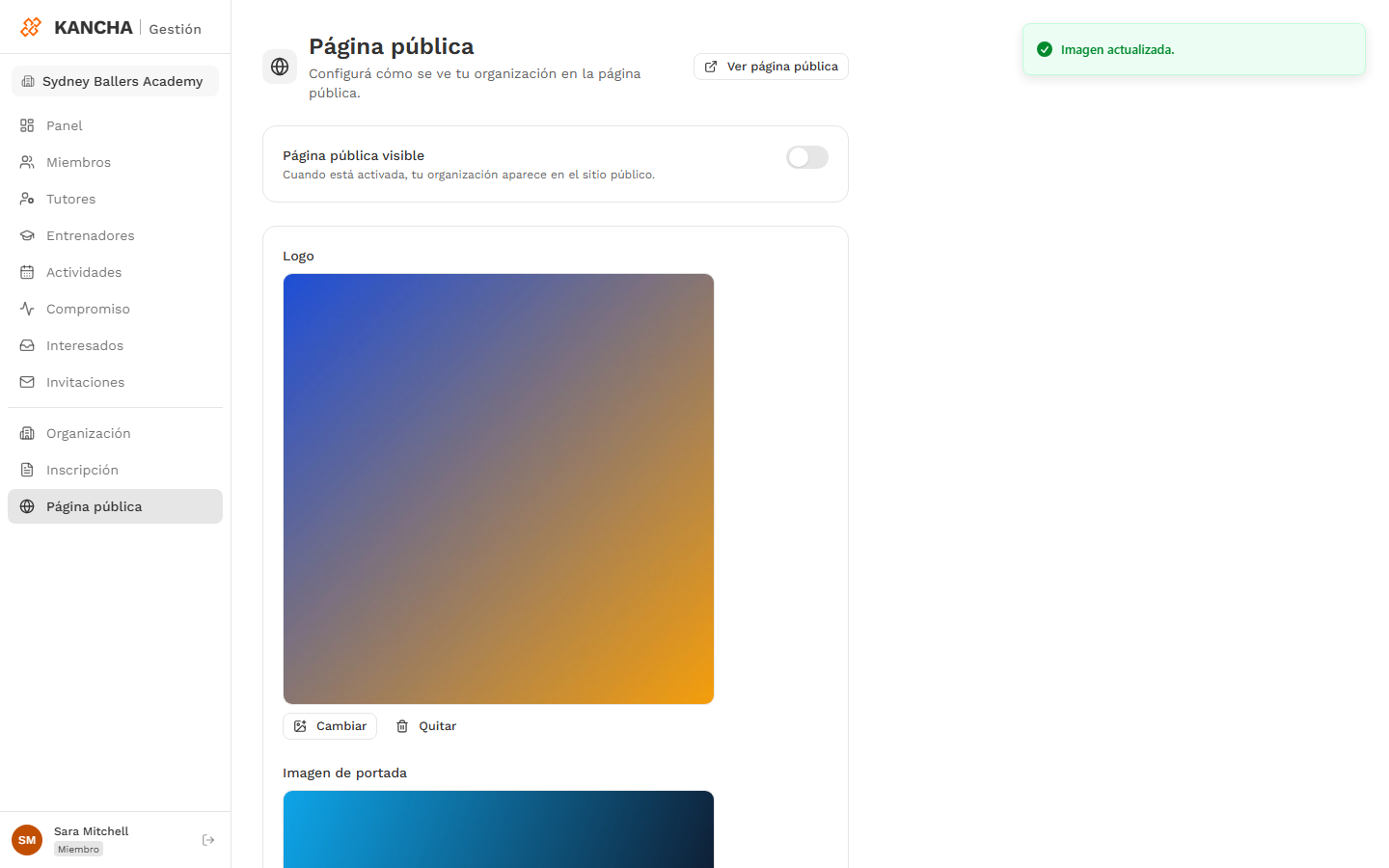
Abrí la configuración
En el menú lateral, entrá a Página pública.
Activá la visibilidad
Encendé el interruptor de visibilidad. Mientras esté apagado, la página no se muestra en el sitio.
Subí el logo y la imagen de portada
Cargá el logo (se muestra redondeado sobre la portada) y la imagen de portada (el banner superior, hero). También podés completar la descripción, la ubicación y los enlaces a tus redes sociales (sitio web, Instagram, Facebook, WhatsApp, YouTube y TikTok), que aparecen como botones en la página.
Hacer pública una actividad
Cada actividad tiene su propia sección Página pública en su detalle. Ahí elegís si la actividad se muestra y le cargás una imagen. Una vista previa te deja ver cómo se verá en el sitio antes de publicarla.
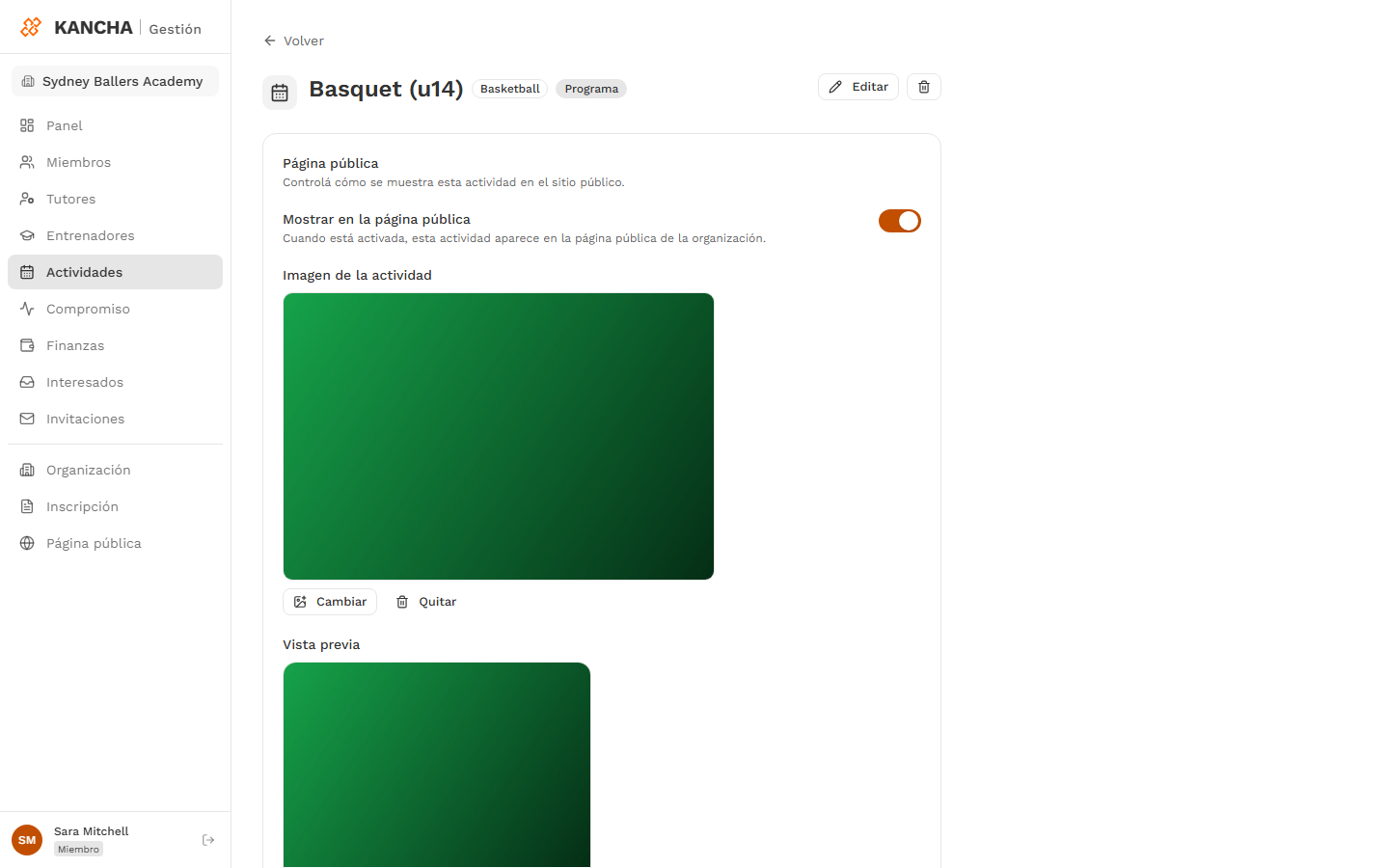
En la página pública, cada actividad muestra su imagen, nombre, descripción y un resumen de horarios en español (por ejemplo, Martes 18:00 · Jueves 18:00). El botón Me interesa abre un formulario donde la persona deja su nombre, email y un mensaje.
Gestionar los interesados
Los contactos que llegan desde la página pública se acumulan en Interesados. Cada interesado indica, si corresponde, la actividad por la que escribió.
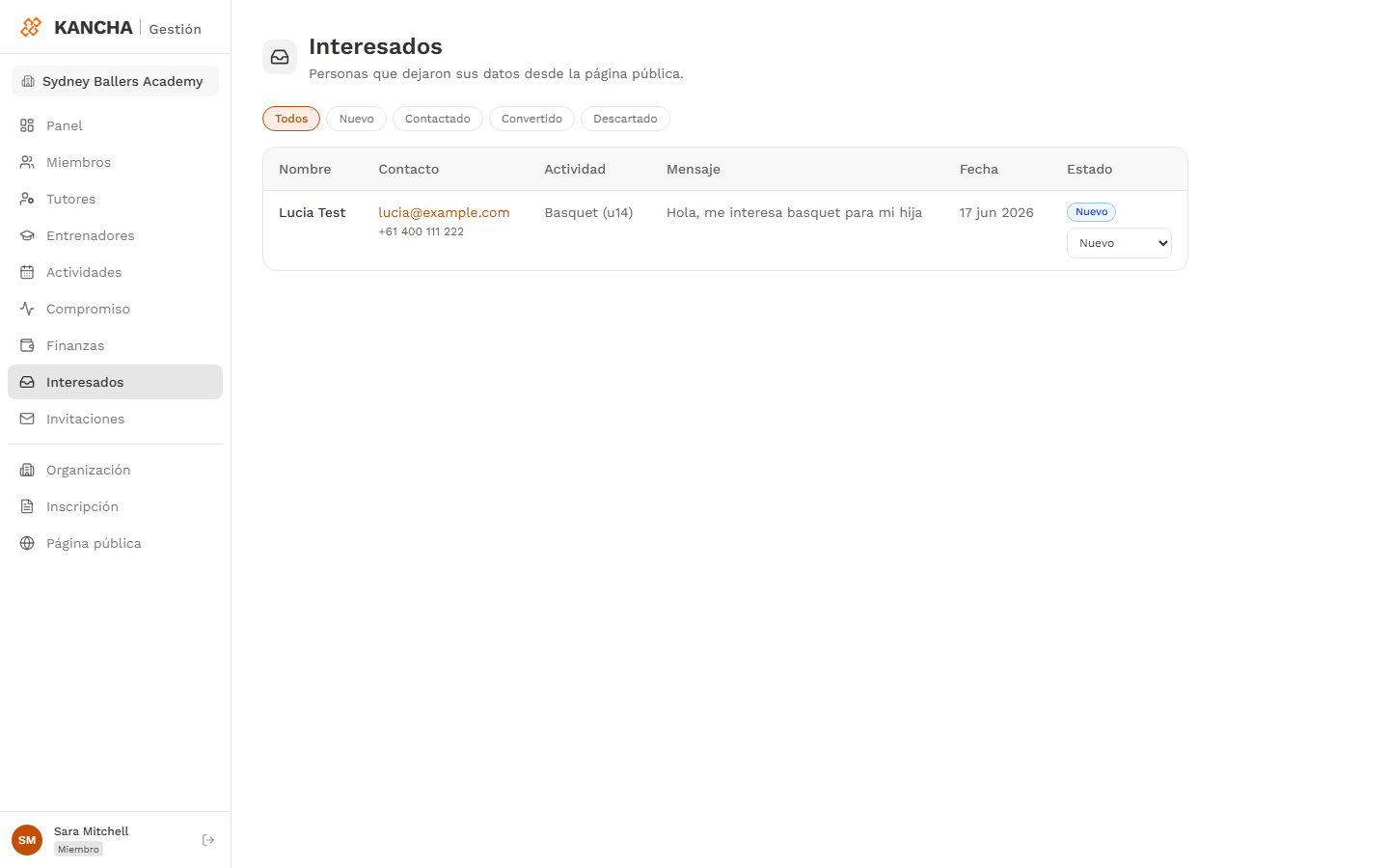
Cada interesado pasa por estos estados, que vas actualizando a medida que lo trabajás:
- Nuevo — recién llegó, todavía no lo contactaste.
- Contactado — ya te comunicaste con la persona.
- Convertido — se sumó a la organización.
- Descartado — no avanzó.