Actividades
Crear y administrar las actividades de tu organización, con sus horarios e inscriptos.
En Actividades ves todo lo que ofrece tu organización. Una actividad es lo que un miembro hace en el club —por ejemplo Básquet Sub-21— y tiene uno o más horarios (sus días y horas). Puede ser de dos tipos:
- Programa: entrenamiento recurrente, con uno o más días por semana (Mar · Jue · Sáb).
- Evento: algo de una sola fecha (un taller, un torneo, una colonia).
Crear una actividad
Abrí Actividades
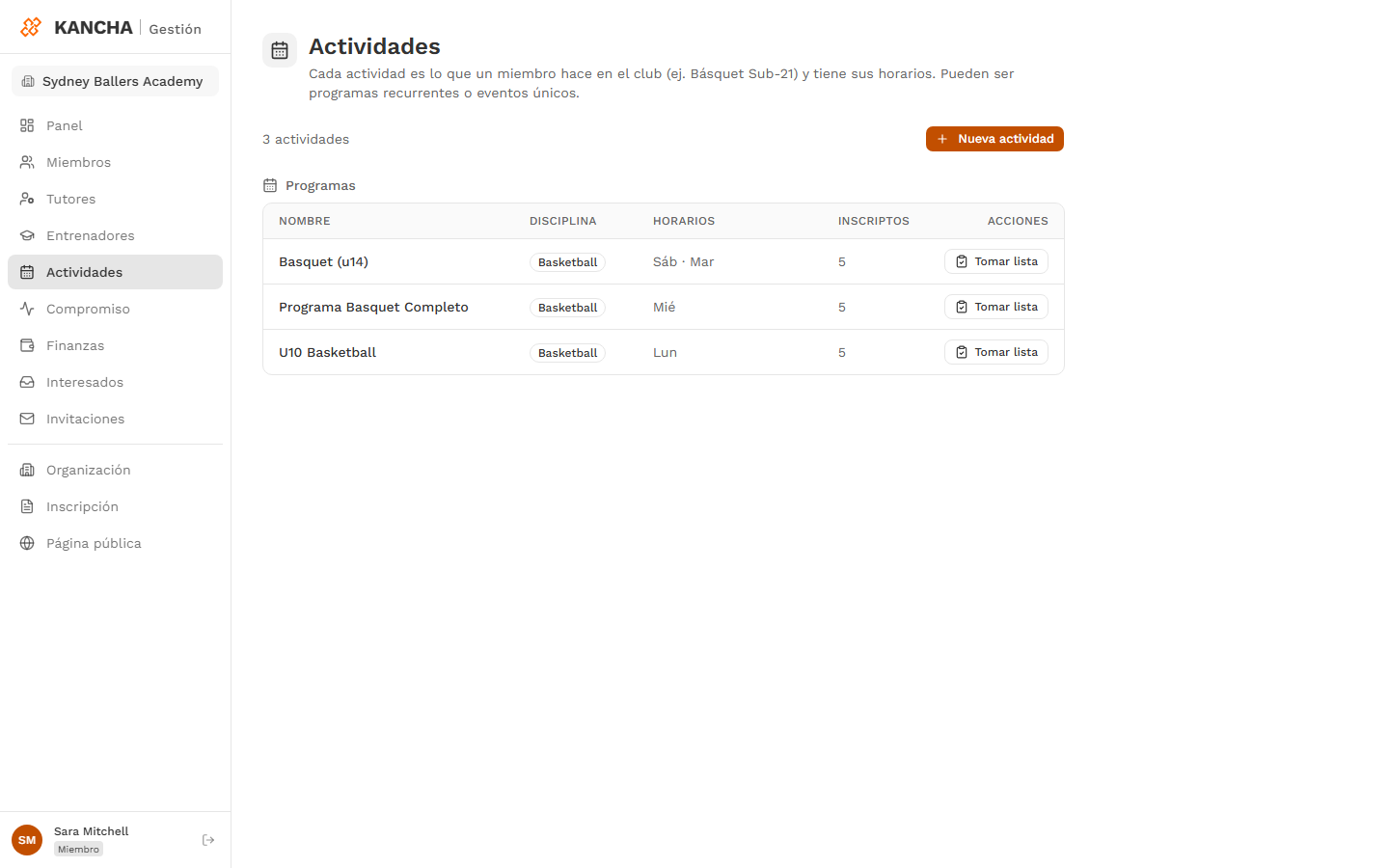
En el menú lateral, hacé clic en Actividades y luego en Nueva actividad.
Datos básicos
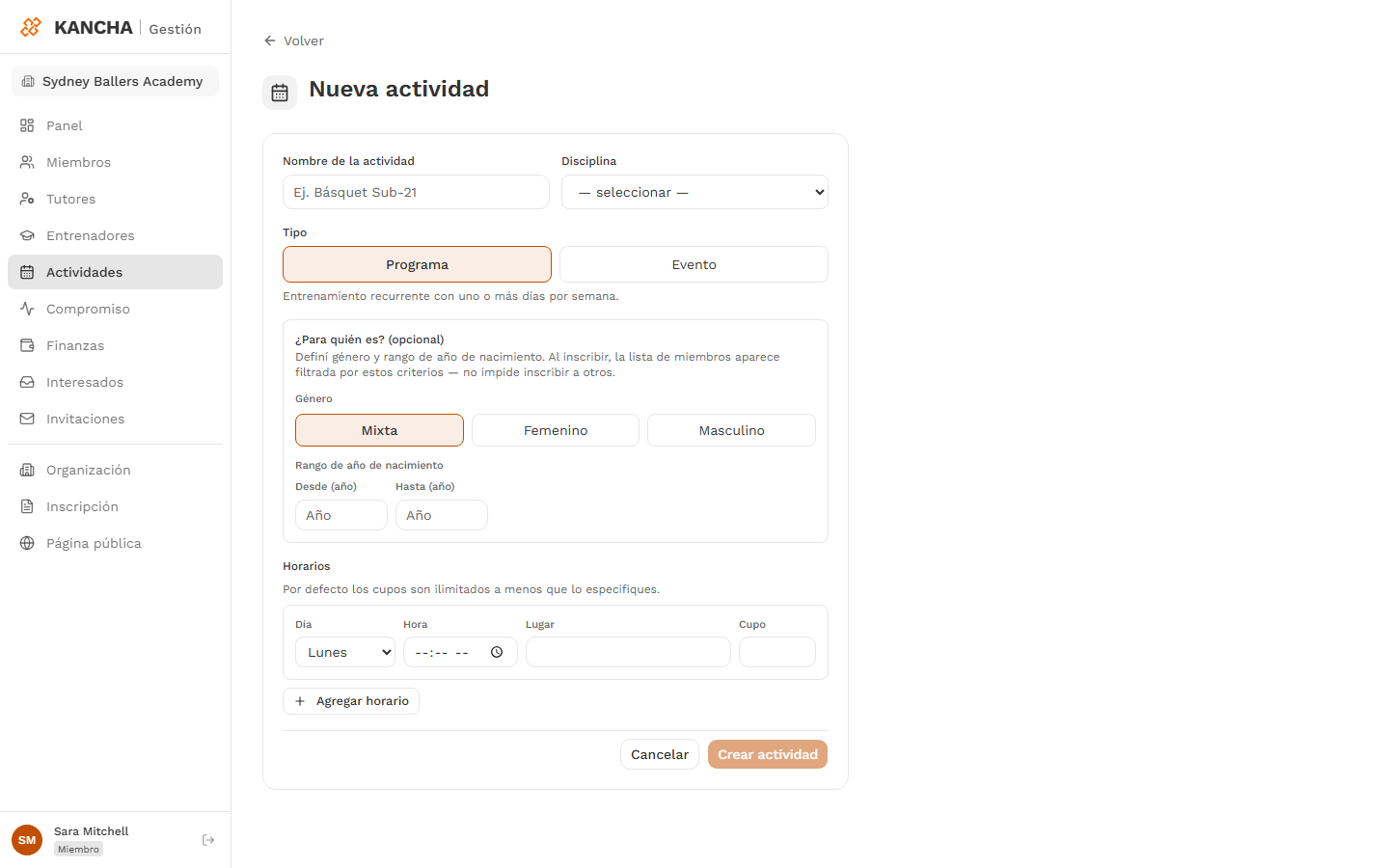
Poné un nombre (ej. "Básquet Sub-21"), elegí la disciplina y el tipo (Programa o Evento).
Definí para quién es (opcional)
En ¿Para quién es? podés acotar la actividad a un género (Mixta, Femenino o Masculino) y a un rango de año de nacimiento (por ejemplo, de 2010 a 2014). Esto no obliga ni bloquea: lo que hace es filtrar automáticamente la lista cuando vayas a inscribir miembros, así no tenés que buscar uno por uno entre cientos de socios.
Agregá los horarios
- En un Programa, agregá un horario por cada día de entrenamiento (día, hora, lugar y cupo). Usá Agregar horario para sumar más días.
- En un Evento, indicá la fecha, hora, lugar y cupo.
Al guardar, la actividad queda disponible para inscribir miembros.
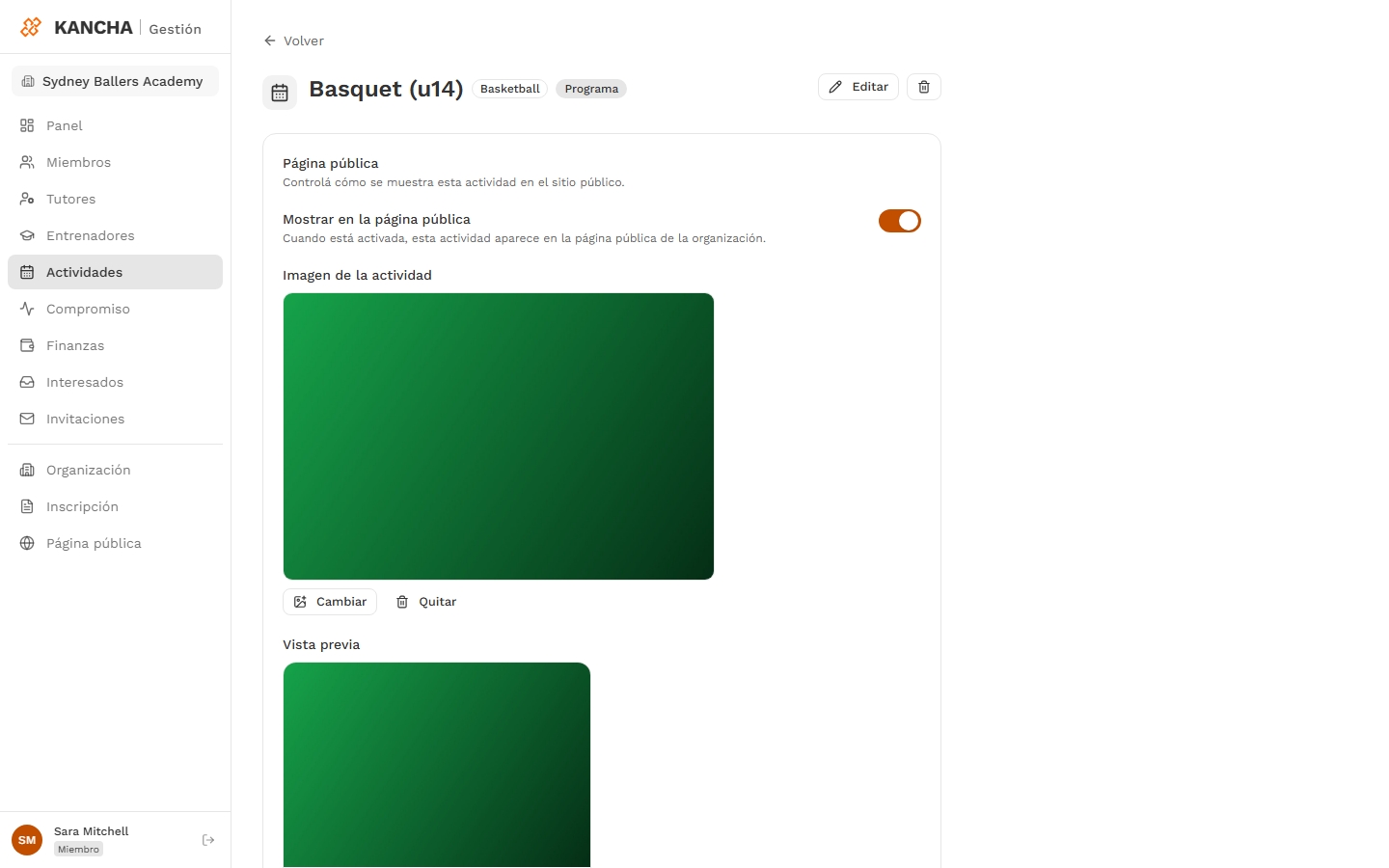
Podés cambiar estos criterios cuando quieras desde Editar en el detalle de la actividad.
Inscribir miembros
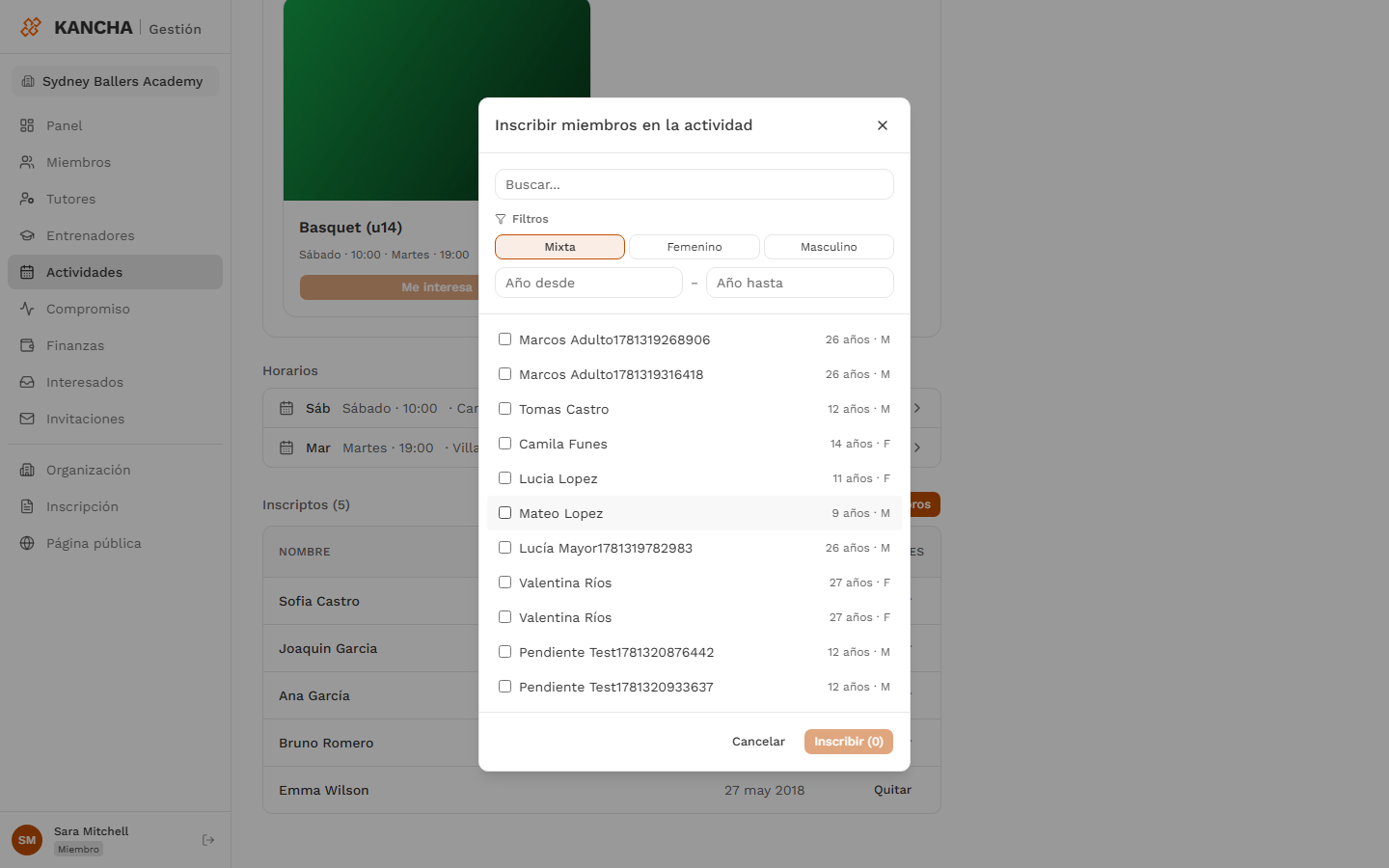
Abrí una actividad y, en Inscriptos, hacé clic en Inscribir miembros. Podés seleccionar varios a la vez: los elegidos quedan arriba con el contador, y al confirmar se inscriben en la actividad completa.
Filtrar la lista
Si definiste ¿Para quién es? al crear la actividad, la lista de inscripción ya viene filtrada por ese género y rango de año de nacimiento. Cada persona muestra su edad y género para que los reconozcas de un vistazo. Podés ajustar los filtros (cambiar el género o los años) o tocar Limpiar filtros para ver a todos —los criterios son una ayuda para encontrar gente rápido, nunca impiden inscribir a quien quieras.
Inscribir a alguien en la actividad lo anota automáticamente en todos sus horarios, así que los cupos, la lista de espera y la asistencia siguen funcionando por horario. Si algún horario está completo, te avisa cuál (por ejemplo, "Martes está completo") y no inscribe a medias.
Para dar de baja a alguien, usá Quitar junto a su nombre: se lo retira de todos los horarios de esa actividad (si había lista de espera, el siguiente pasa a estar inscripto).
Tomar asistencia
Dentro de una actividad, hacé clic en un horario para abrir su detalle y registrar la asistencia de cada fecha (Tomar lista), marcando presentes, ausentes, justificados o tarde.
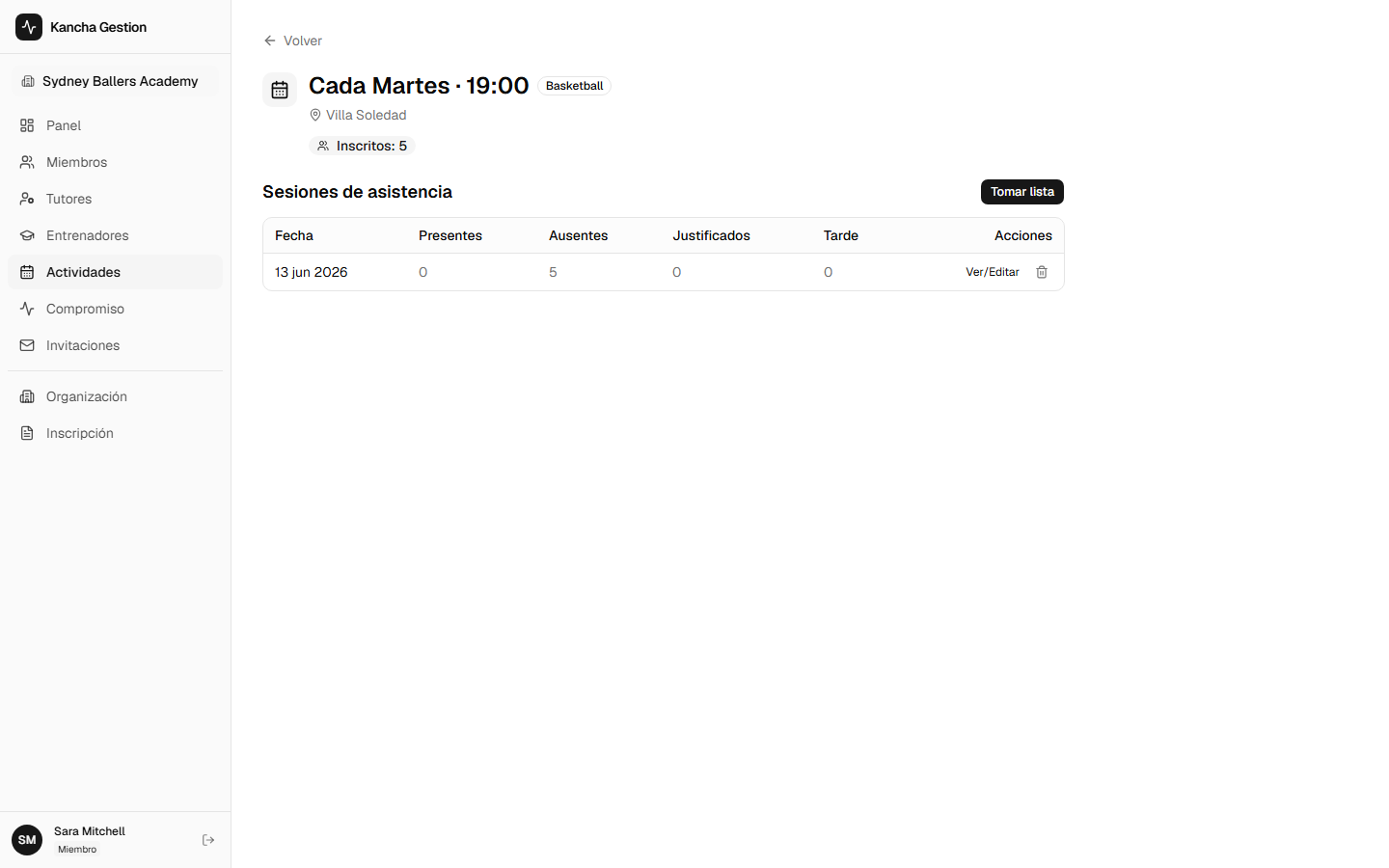
Al tocar Tomar lista, todos los inscriptos quedan como ausentes hasta que los marques. Por eso, si la creaste por error, conviene eliminar la sesión.
Atajos para tomar lista
No hace falta entrar a cada horario para empezar. Tenés dos atajos:
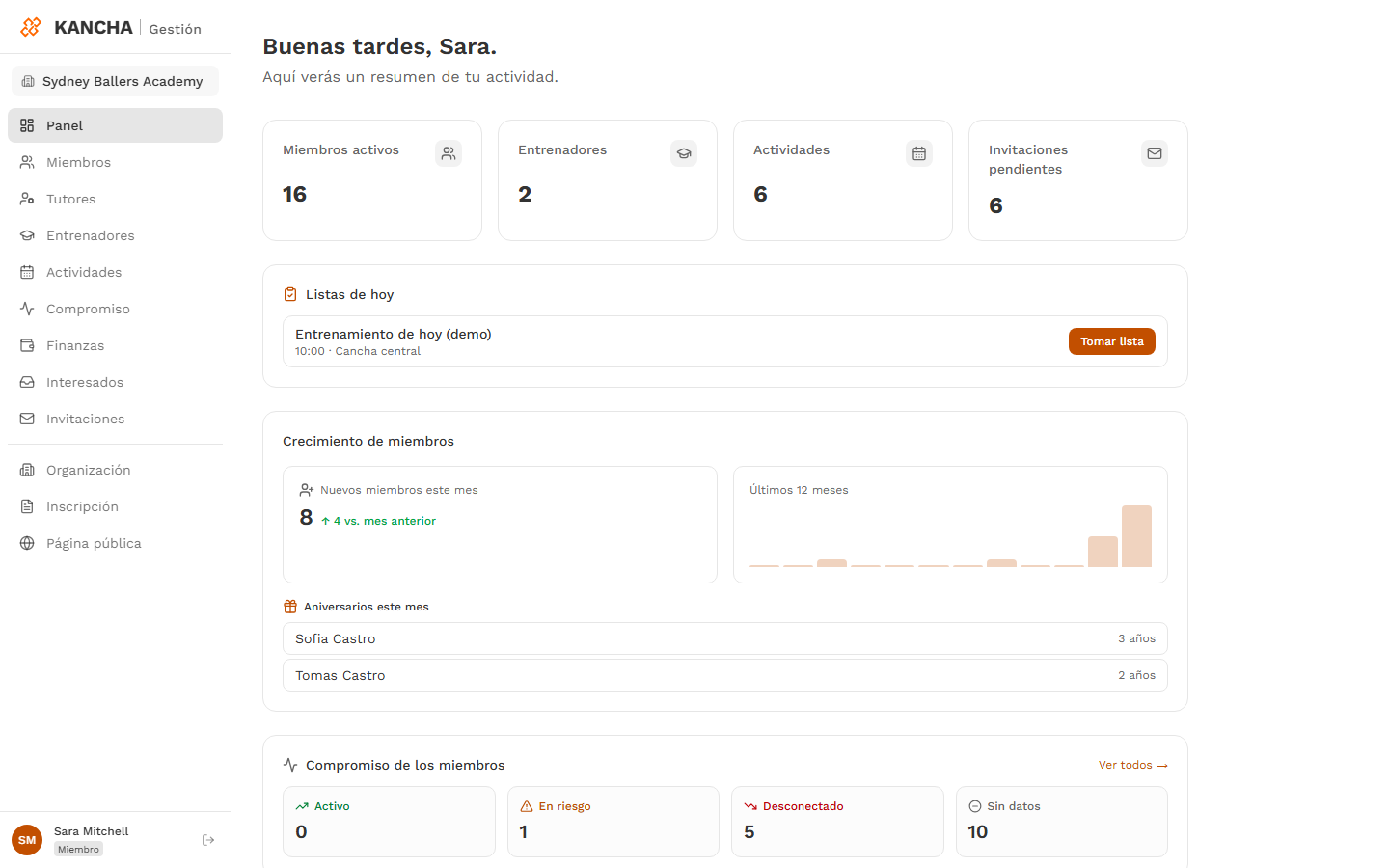
- En el tablero, el panel Listas de hoy lista las actividades programadas para el día. Cada una tiene un botón Tomar lista que te lleva directo a marcar la asistencia de hoy.
- En el listado de actividades, cada fila tiene un botón Tomar lista (visible para administradores y entrenadores). Si la actividad tiene un solo horario, te lleva directo a la lista de hoy; si tiene varios, abrí el detalle y elegí el horario.
Tomar lista de otra fecha
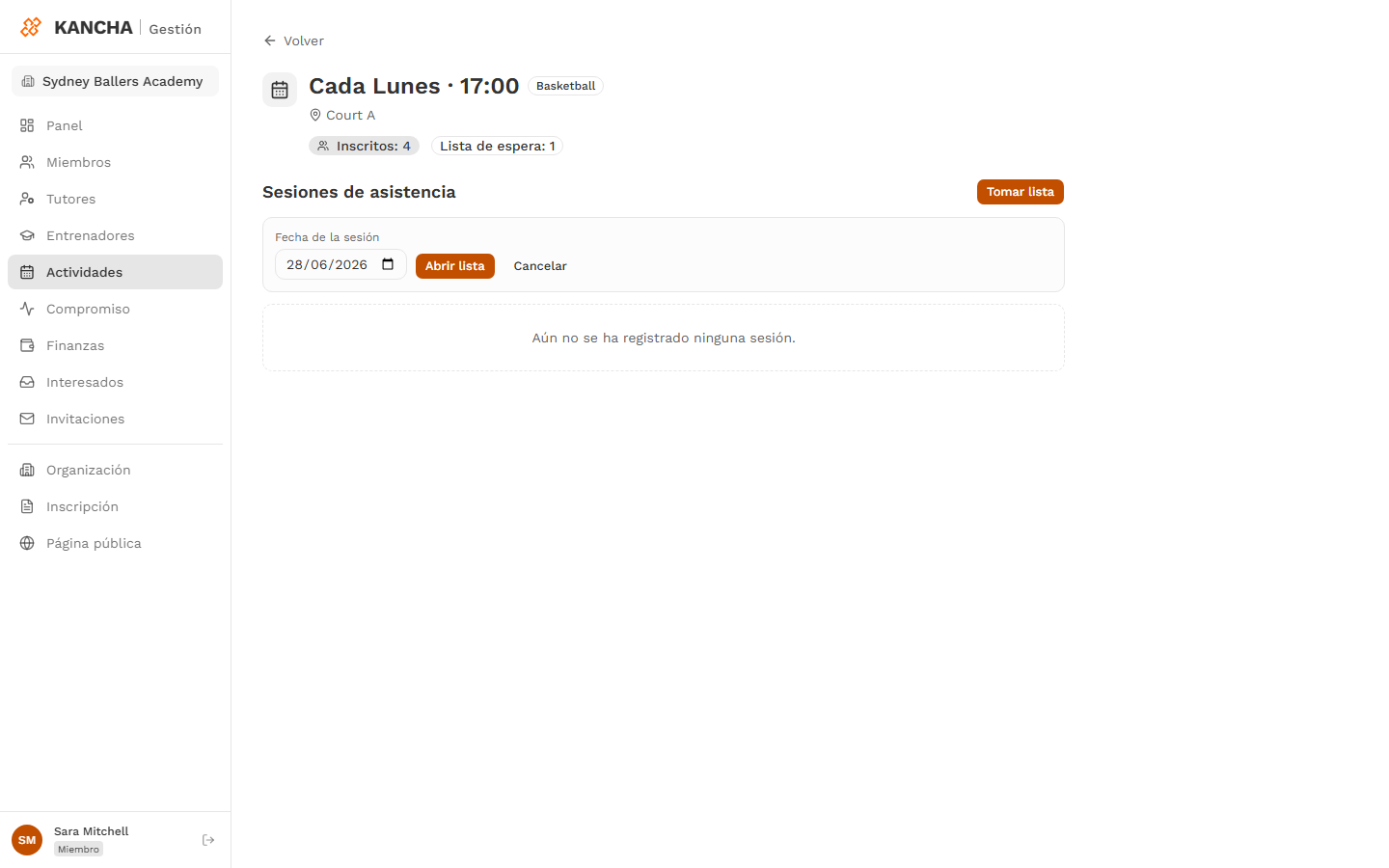
Si te olvidaste de tomar lista el día que correspondía, no hay problema: en el detalle del horario usá Tomar lista de otra fecha, elegí la fecha y abrí la lista. Así podés registrar la asistencia después, sobre la fecha real de la clase. Lo mismo vale para corregir un día ya cargado: entrá a la sesión y cambiá el estado de los alumnos que haga falta.
Cada vez que se guarda una corrección queda registrado quién la hizo y cuándo: al abrir una sesión vas a ver la línea "Última modificación" con el nombre y la fecha.
¿Hasta cuántos días atrás?
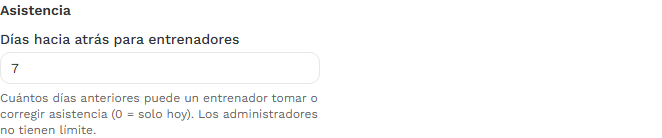
Los administradores pueden tomar o corregir asistencia de cualquier día, sin límite. Los entrenadores están limitados a una ventana configurable (por defecto, los últimos 7 días). Los días más antiguos les aparecen como 🔒 Fuera de plazo y deben pedirle a un administrador que los edite.
Podés ajustar esa ventana en Organización → Asistencia → "Días hacia atrás para entrenadores" (0 = solo el día de hoy).
El estado de la cuota mientras tomás lista
Si tu institución usa el módulo de Finanzas, junto al nombre de cada alumno podés ver un indicador con el estado de su cuota del período: Pagada, Pendiente, Vencida, Parcial, Condonada o Sin registro (todavía no se le generó la cuota).
Es solo informativo: no interrumpe la toma de asistencia y no se puede modificar desde esa pantalla. Los pagos se registran desde el panel de cuotas o desde Finanzas.
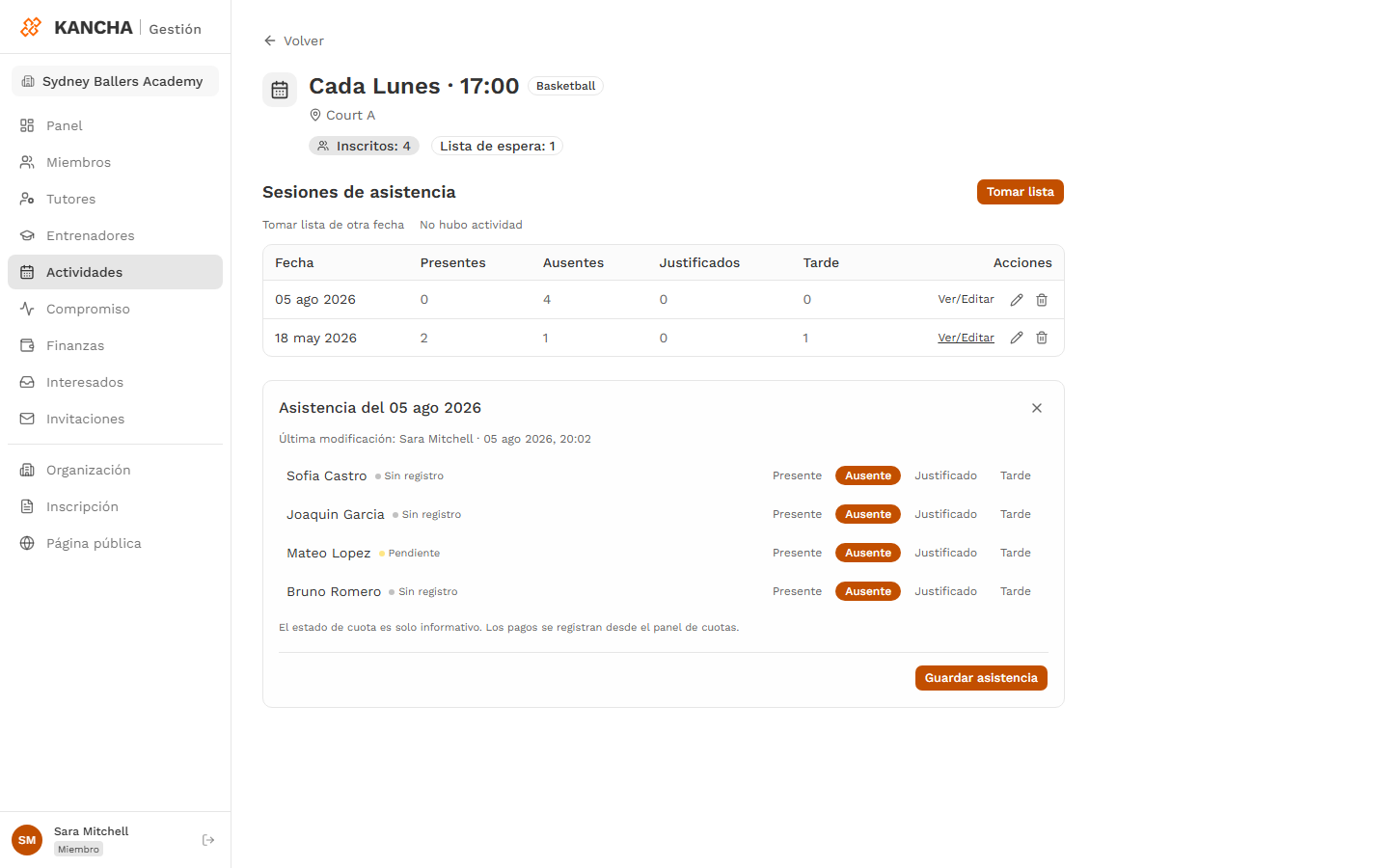
El indicador corresponde al mes de la sesión. Si abrís una lista de un mes anterior, vas a ver el estado de la cuota de ese mes, no del actual.
¿Los entrenadores lo ven?
Depende de cada institución, y viene desactivado por defecto. Un administrador lo habilita en Organización → Cuotas → "Los entrenadores ven el estado de cuota".
- Desactivado — el entrenador no ve el indicador al tomar lista ni puede abrir el panel de cuotas de la actividad.
- Activado — el entrenador consulta el estado, pero nunca registra ni modifica pagos: eso queda reservado al administrador.
Podés cambiarlo cuando quieras; no afecta el historial de pagos ya registrado.

Panel de estado de cuotas de la actividad
En el detalle de una actividad, más abajo de los inscriptos, está la sección Estado de cuotas: el listado de todos los inscriptos con el estado de su cuota del mes elegido.
Elegí el período
Con los selectores de mes y año mirás cualquier período, no solo el actual.
Filtrá por estado
Los botones de arriba filtran por Al día, Pendientes, Vencidas o Sin registro, y cada uno muestra cuántos inscriptos hay en ese estado. Los números siempre corresponden a toda la actividad, incluso mientras tenés un filtro puesto.
Registrá el pago sin salir de acá
Si sos administrador, cada cuota con saldo tiene su botón Registrar pago: elegís el medio de pago, confirmás y se imprime el recibo, igual que en Finanzas. No hace falta ir al módulo.
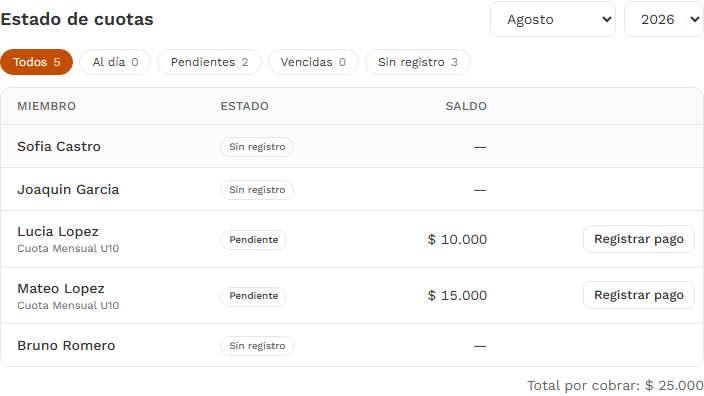
Sin registro no es lo mismo que al día: significa que ese inscripto no tiene cuota generada para el período — porque no tiene plan asignado o porque todavía no generaste las cuotas del mes. Es justamente lo que este panel sirve para detectar.
Si la actividad no es ese día
Si tomás lista en una fecha en la que la actividad no está programada, te pedimos confirmación antes de crear la sesión, para evitar listas en la fecha equivocada.
Marcar un día sin actividad
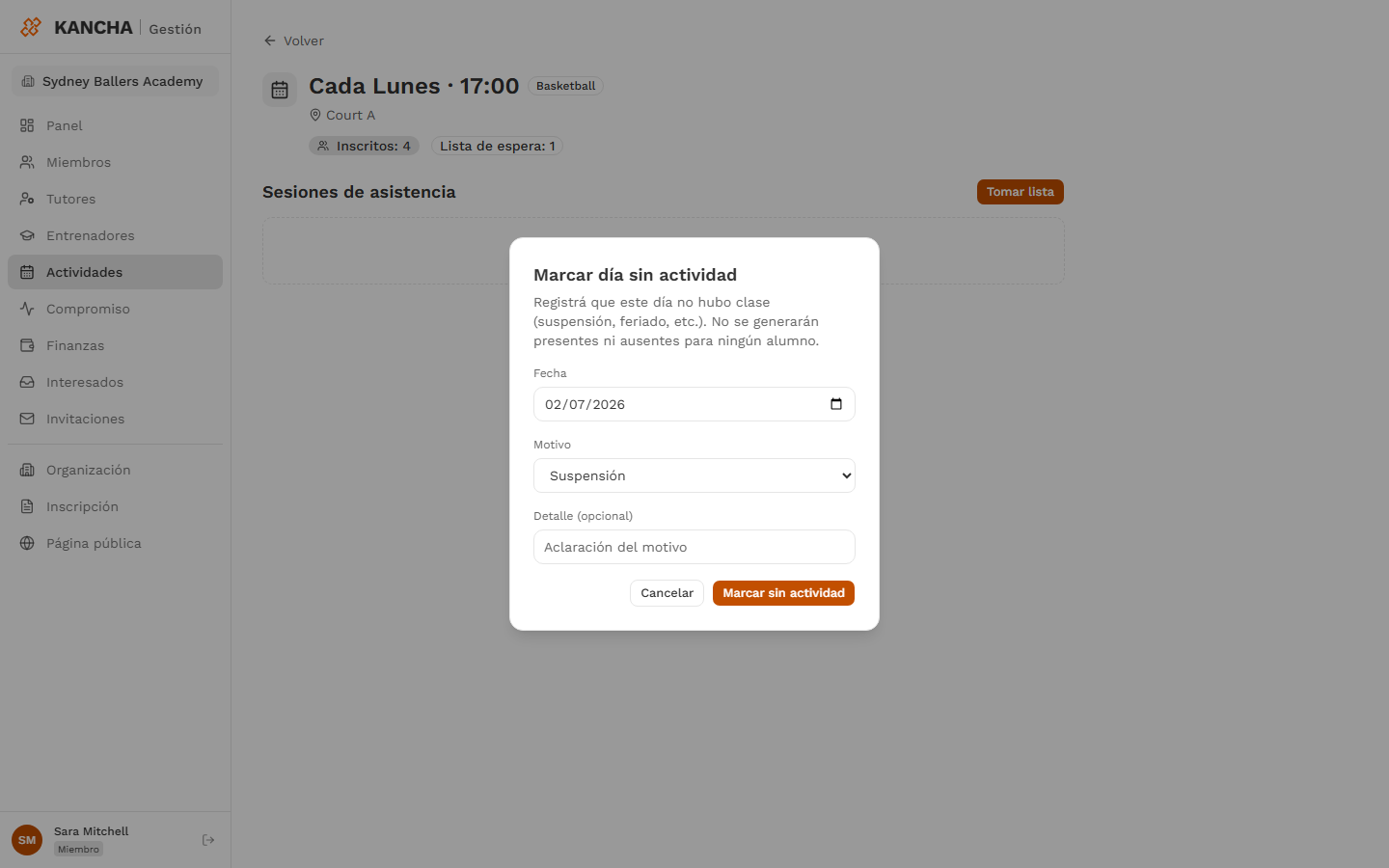
¿Ese día no hubo clase por una suspensión, un partido, un feriado o un cambio de horario? En lugar de dejar la fecha con ausencias falsas, usá No hubo actividad en el detalle del horario. Elegí la fecha, indicá el motivo (Suspensión, Partido, Cambio de horario, Feriado u Otro) y, si querés, agregá un detalle.
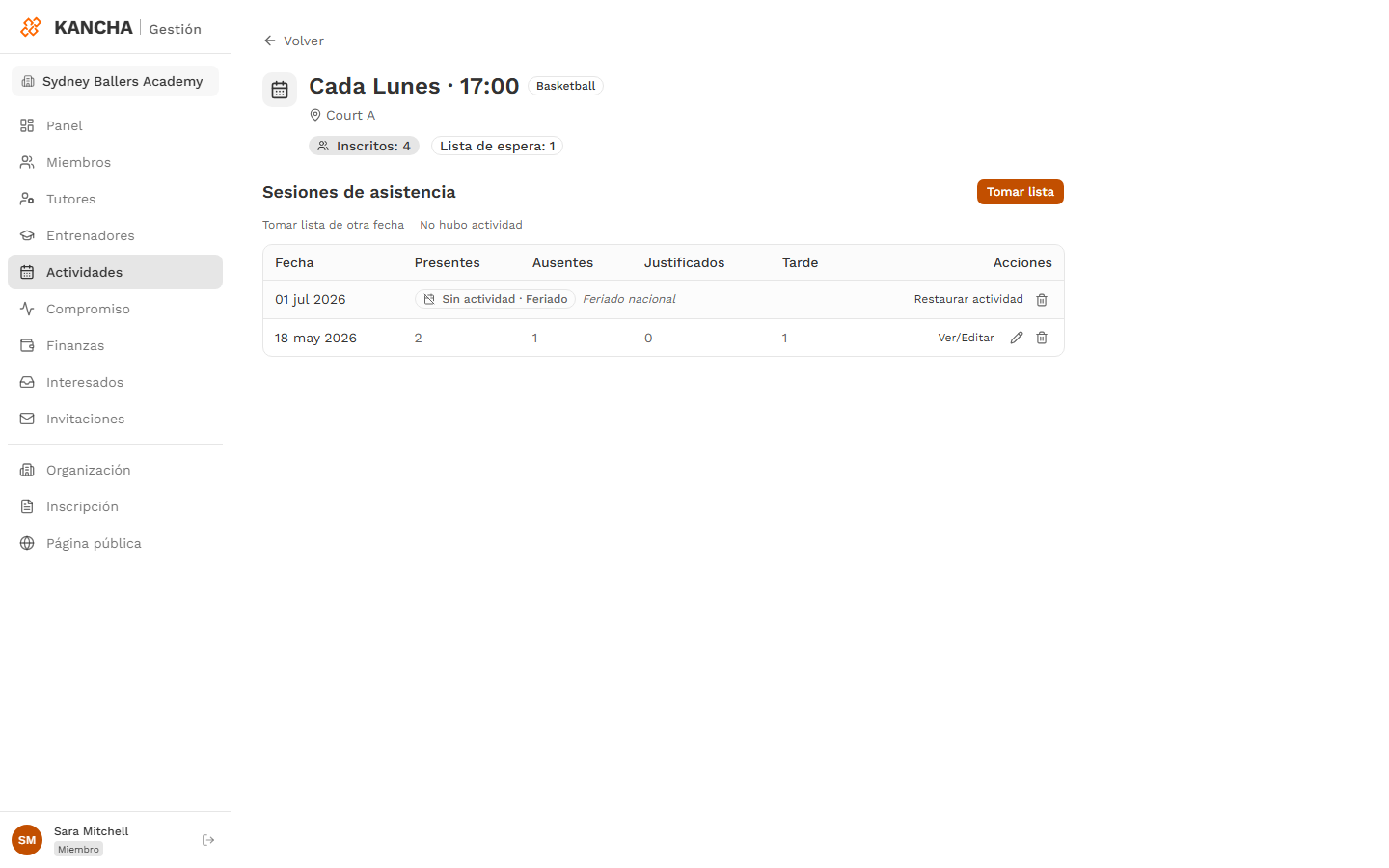
El día queda registrado como Sin actividad en la tabla de sesiones, se distingue del resto y no genera presentes ni ausentes para ningún alumno. Si al final sí hubo clase, tocá Restaurar actividad y el día vuelve a la normalidad con la lista lista para marcar.
Cambiar la fecha de una sesión
¿Quedó una sesión con la fecha equivocada? En la tabla de sesiones tocá el ícono de lápiz para cambiarle la fecha. No se puede mover una sesión a una fecha que ya tiene su propia lista (te avisamos si pasa); la asistencia que ya cargaste se conserva.
Eliminar una sesión
Si tomaste lista por error, en la tabla de sesiones usá el ícono de eliminar. Te pedimos confirmación y se borra la sesión junto con su lista de asistencia, así no quedan ausencias falsas que afecten las métricas. Solo el equipo de la organización (administradores y entrenadores) puede tomar lista, cambiar la fecha o eliminar sesiones.