Finanzas
Cobrá cuotas, registrá pagos y gastos, y mirá el balance mensual de tu organización.
En Finanzas administrás la plata de tu organización: definís planes de cuota, asignás una suscripción a cada miembro, generás las cuotas del mes, registrás los pagos y los gastos, seguís el año completo en la grilla anual, controlás la caja por medio de pago y mirás un resumen con el balance y lo que queda por cobrar.
Todo es manual por ahora (no hay pasarela de pago automática): vos registrás los pagos en efectivo o por transferencia a medida que los recibís.
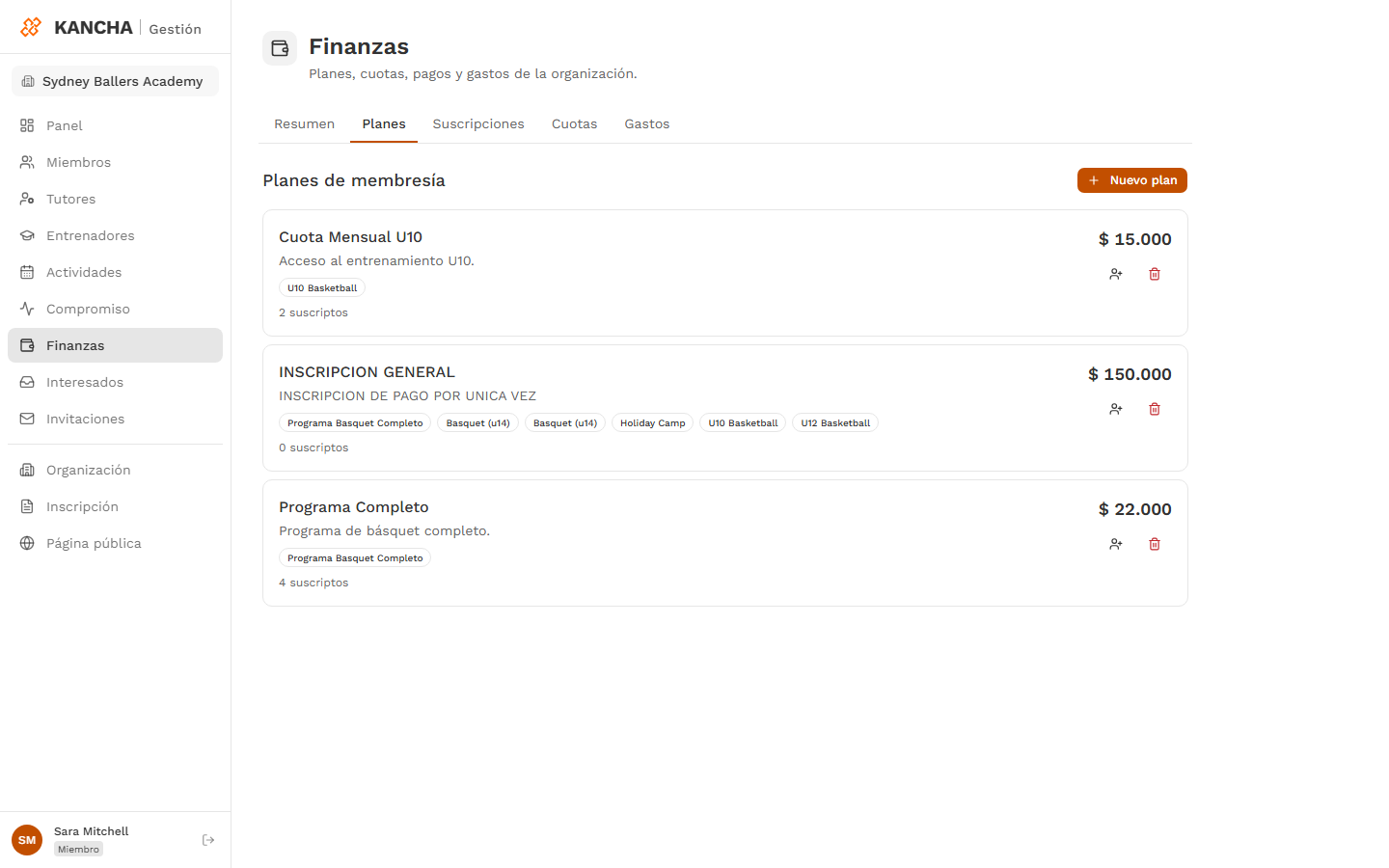
Planes de membresía
Un plan es una plantilla de precio mensual (por ejemplo Cuota Mensual U10 — $15.000) que da acceso a una o más actividades o programas.
Creá un plan
En Finanzas → Planes, hacé clic en Nuevo plan. Poné un nombre, el precio mensual y elegí al menos una actividad o programa que el plan incluye.
Editá o desactivá
Podés cambiar el precio cuando quieras: el cambio se aplica a las próximas cuotas, nunca a las ya generadas. Si un plan ya no se usa, desactivalo (no se puede borrar mientras tenga suscriptos).
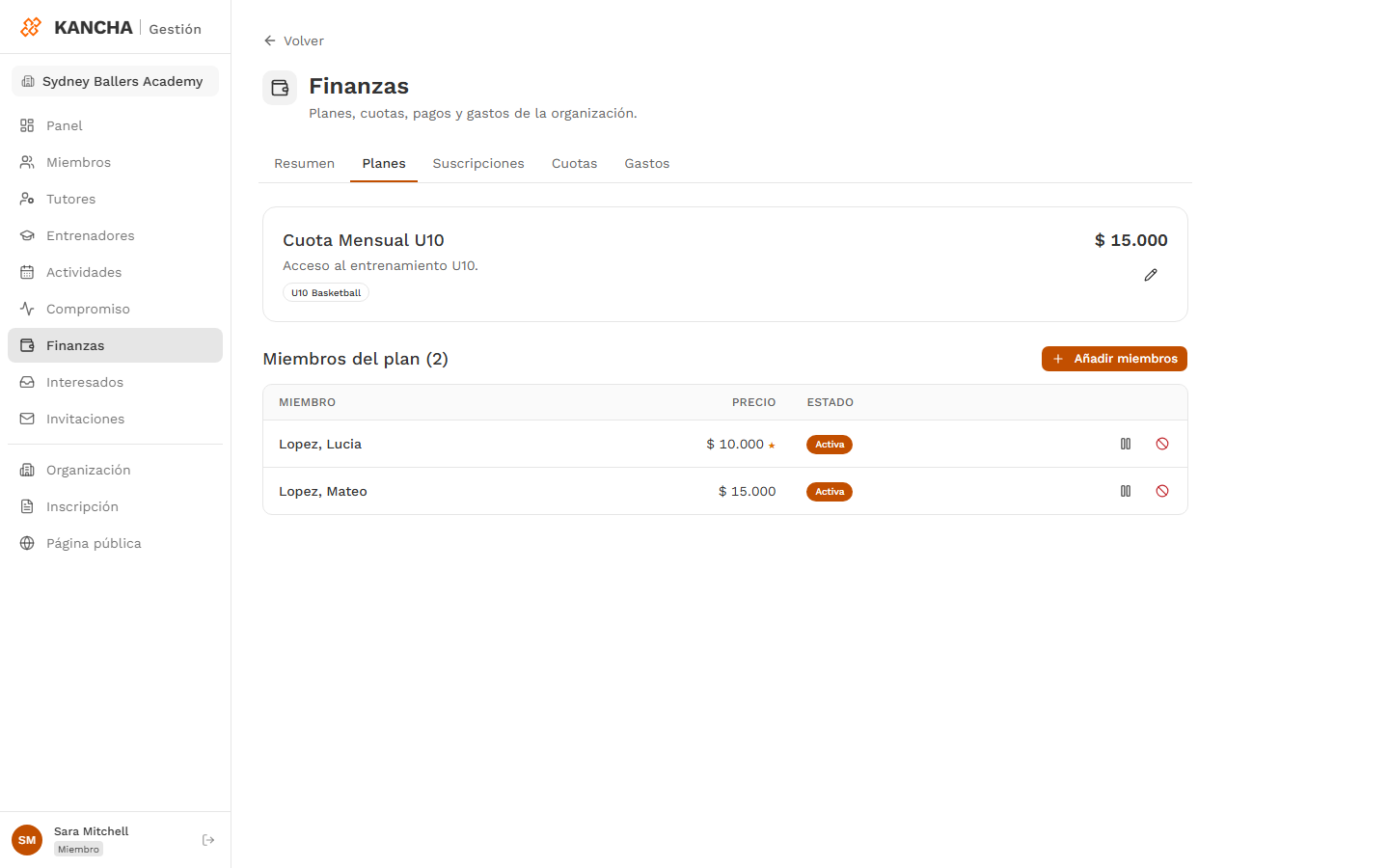
La pantalla del plan
Hacé clic en el nombre de un plan para abrir su pantalla: ahí ves el precio, las actividades que incluye y todos los miembros que tienen ese plan, con su precio y estado. Desde la misma pantalla podés editarlo, pausar o cancelar la suscripción de un miembro, y añadir miembros.
Añadí muchos miembros de una vez
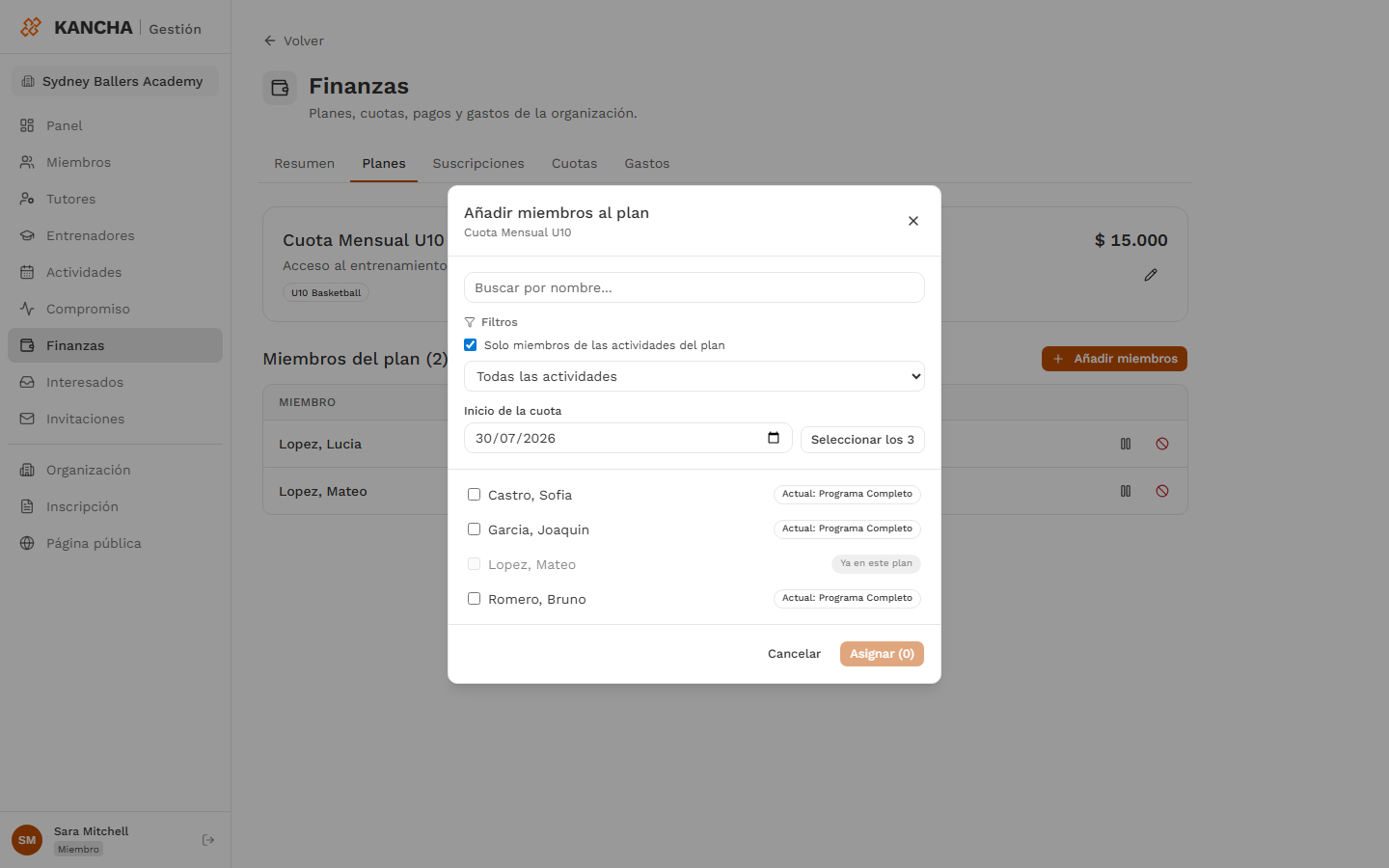
No hace falta entrar al perfil de cada miembro para asignarle el plan. En la pantalla del plan (o con el ícono de la lista de planes) hacé clic en Añadir miembros y elegí a todos los que correspondan en una sola acción.
Encontrá a los miembros
El listado muestra a todos los miembros activos de la institución. Buscalos por nombre, o filtralos por actividad. La opción Solo miembros de las actividades del plan viene activada: deja a la vista únicamente a los que están inscriptos en lo que el plan incluye. Desactivala para ver a todos.
Mirá el estado de cada uno
Cada fila dice cómo está ese miembro hoy:
- Sin plan — se le va a crear una suscripción nueva.
- Ya en este plan — aparece en gris y no se puede volver a elegir, así no lo asignás dos veces.
- Actual: otro plan — se puede elegir, y al confirmar cambia a este plan (un miembro tiene un solo plan por institución).
Si alguien tiene un precio personalizado (una beca, por ejemplo), lo ves junto a su nombre.
Confirmá
Elegí la fecha de inicio de la cuota (por defecto, hoy; podés retrasarla al comienzo de la temporada) y hacé clic en Asignar. Antes de confirmar, el resumen te dice cuántas suscripciones son nuevas y cuántas cambian de plan.
Si entre los seleccionados hay precios personalizados, podés decidir si se conservan o si esos miembros pasan al precio estándar del plan nuevo.
Al terminar, Kancha te muestra el resultado: cuántas suscripciones creó, cuántos miembros cambiaron de plan y cuáles no se pudieron asignar. Si algún miembro ya tenía la cuota de este mes generada, esa cuota mantiene el precio anterior — avisamos para que la ajustes a mano si corresponde.
Podés seguir asignando el plan de a un miembro desde su perfil, en la sección Suscripción, como siempre.
Suscripciones
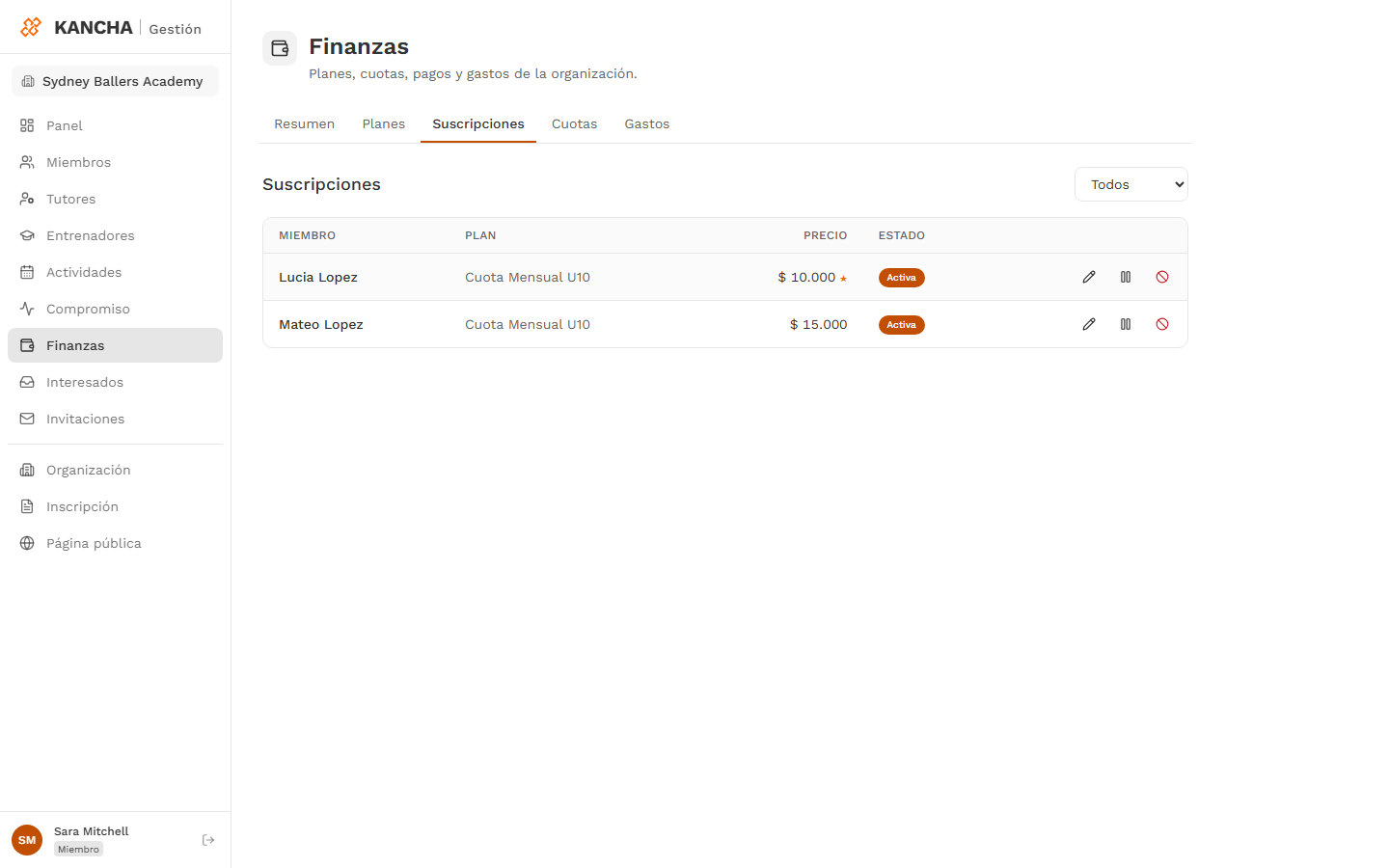
Una suscripción vincula a un miembro con un plan. Podés asignar un precio personalizado que reemplaza al estándar del plan (becas, descuentos familiares).
Hay tres formas de asignar un plan: desde el detalle del miembro (sección Suscripción), desde la pantalla del plan con Añadir miembros —varios a la vez, ver arriba— o desde Finanzas → Suscripciones. En cualquiera de las dos últimas también podés pausar una suscripción (deja de generar cuotas), reanudarla o cancelarla.
Cuotas
Las cuotas son los cargos mensuales de cada suscripción.
Generá las cuotas del mes
En Finanzas → Cuotas, hacé clic en Generar cuotas y elegí el período. Se crea una cuota por cada suscripción activa, con el precio congelado en ese momento. Es idempotente: si volvés a generar el mismo mes, no se duplican (las que ya existían se omiten).
Registrá un pago
Junto a cada cuota pendiente, usá Registrar pago. Admite pagos parciales: la cuota pasa a Parcial y luego a Pagada cuando se completa. Elegí el medio de pago (efectivo, transferencia, etc.) y, si querés, una referencia.
Imprimí el recibo
Al registrar el pago podés imprimir un recibo interno (no es una factura AFIP) con el detalle del pago.
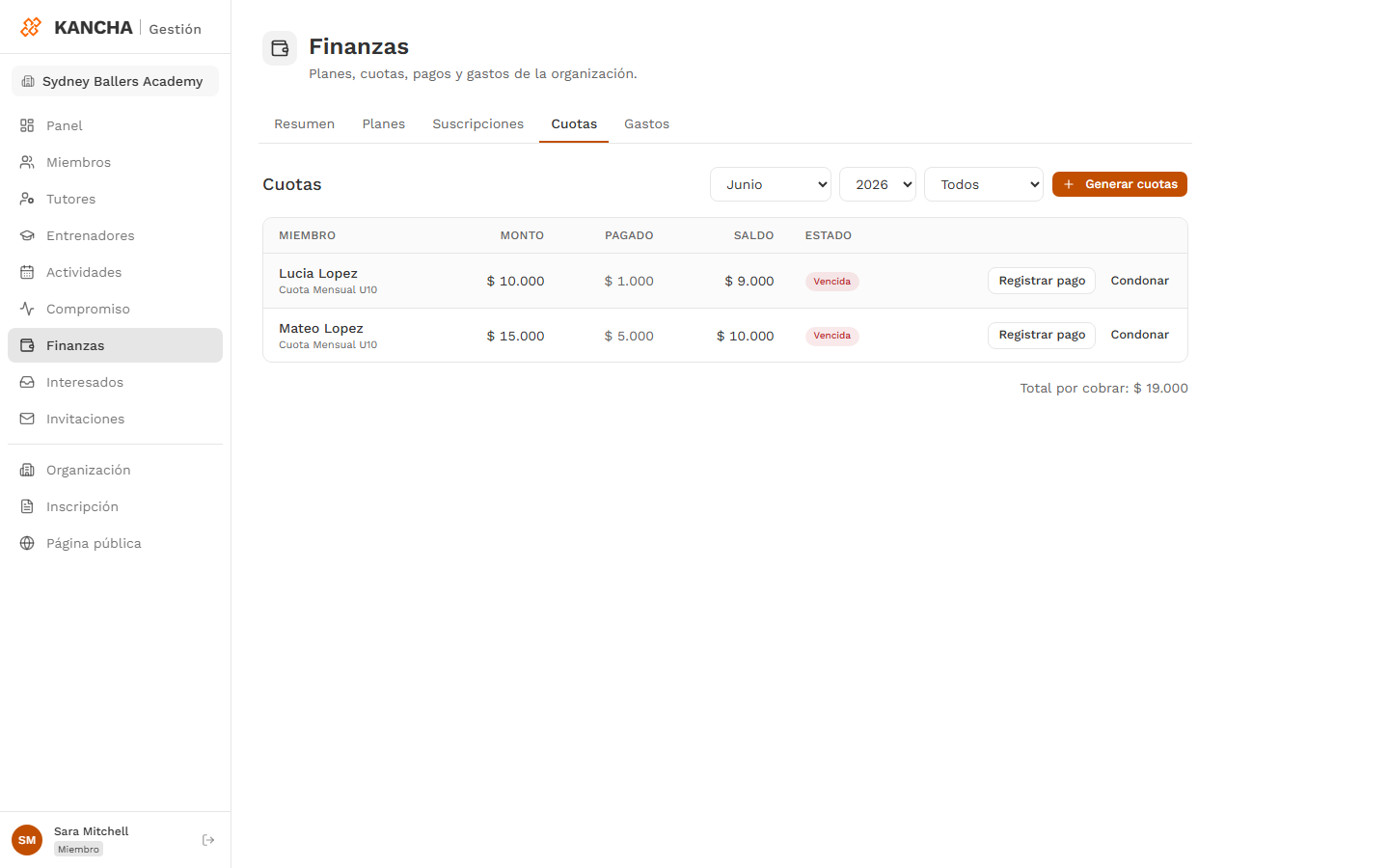
Las cuotas impagas que pasaron su fecha de vencimiento aparecen como Vencidas (mora). Si necesitás perdonar una cuota, usá Condonar (con un motivo opcional).
También podés ver el estado de las cuotas —y registrar un pago— desde la actividad, sin entrar a Finanzas. Ver Actividades → Panel de estado de cuotas de la actividad.
Grilla anual de cuotas
Finanzas → Grilla anual muestra un año completo de un vistazo: las filas son los miembros y las columnas, los doce meses. Cada celda tiene el color del estado de esa persona en ese mes.
Sirve para lo que un listado mes a mes no deja ver: quién arrastra deuda desde hace varios meses, quién paga de forma irregular y en qué meses el club cobró peor.
Elegí el alcance
Por defecto ves todo el club. Con el selector de arriba podés mirar una actividad en particular.
Navegá entre años
Las flechas de año te llevan al historial completo. La referencia de colores está arriba de la grilla.
Leé los totales
A la derecha de cada fila está lo que esa persona debe en el año. Si acumula 3 meses o más vencidos, lo marcamos junto al nombre. La última fila cuenta, mes a mes, cuántos miembros quedaron en mora.
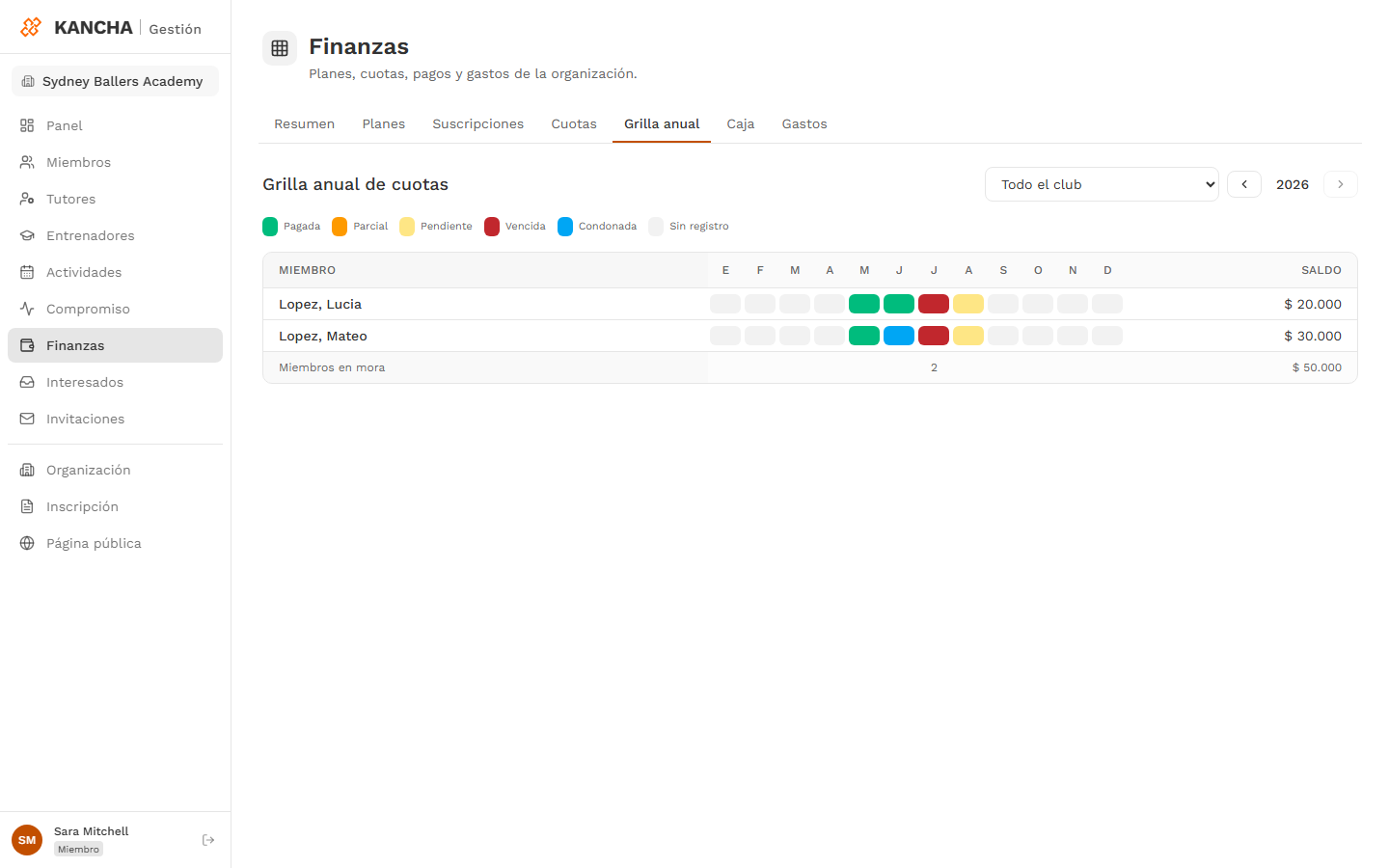
En la vista de todo el club no mostramos a los miembros que no tuvieron ninguna cuota en el año, para que la grilla se pueda leer. Si filtrás por una actividad, en cambio, aparecen todos sus inscriptos: ahí una fila vacía es información útil (alguien a quien nunca le generaste cuota).
Caja: efectivo y transferencias
Finanzas → Caja responde una pregunta concreta de cierre de mes: cuánto entró en efectivo y cuánto por transferencia.
Arriba ves el total en efectivo, el total por transferencia, el total recaudado y —si hubo— otros medios. Abajo, el detalle de cada pago recibido: fecha, miembro, a qué cuota corresponde, medio de pago, referencia y quién lo registró.
Con el selector de medio de pago filtrás el listado para auditar un canal por separado. Los totales de arriba siguen siendo del mes completo, así podés comparar el canal filtrado contra el total.
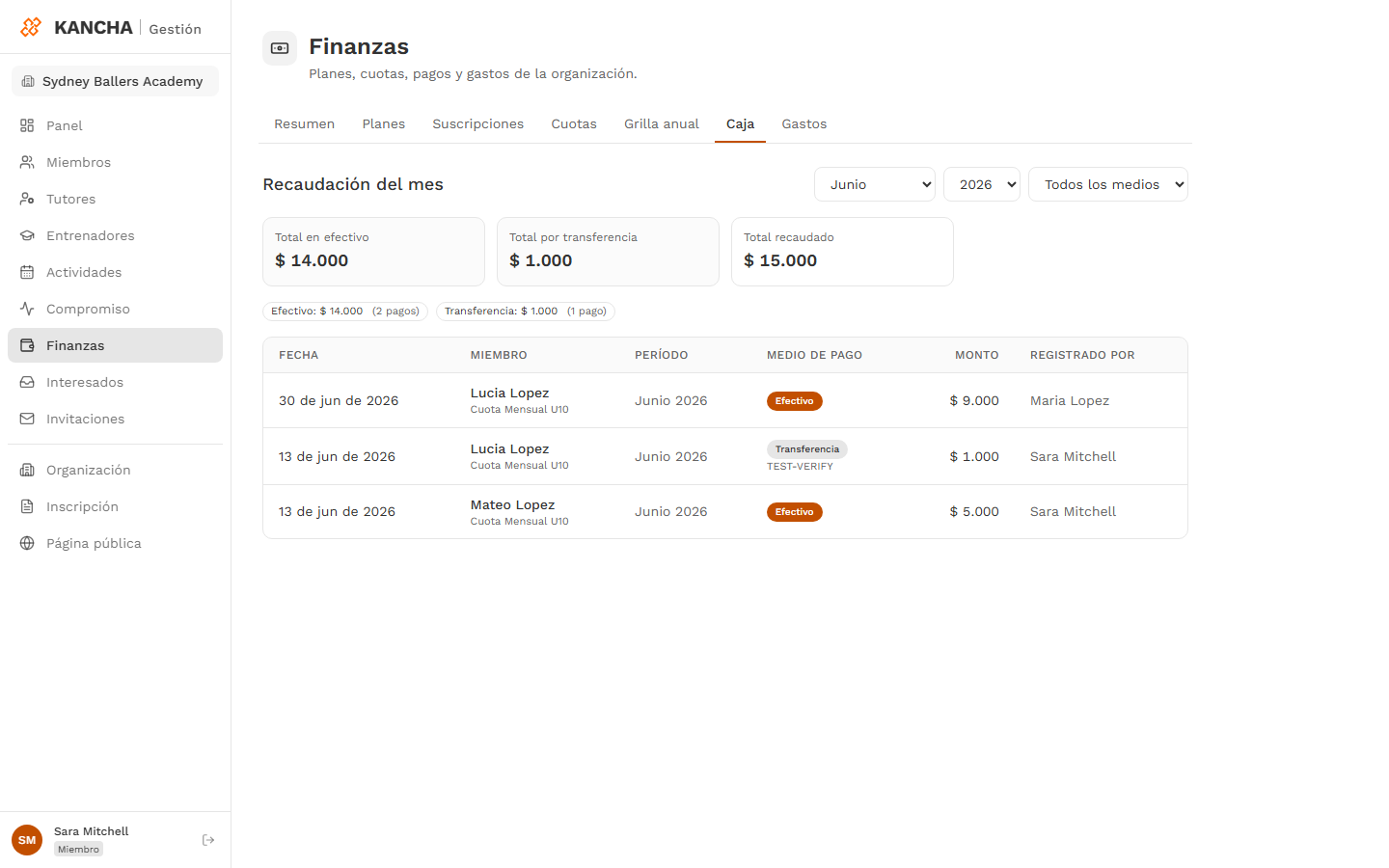
El mes de la caja es el mes en que entró la plata, no el período de la cuota. Si en agosto cobrás una cuota de marzo que estaba vencida, ese pago cuenta en la caja de agosto (y el listado te muestra que corresponde al período de marzo).
Para que esto funcione, al registrar un pago elegí siempre el medio correcto: efectivo o transferencia son los dos primeros de la lista y quedan guardados junto al recibo de la cuota.
Gastos
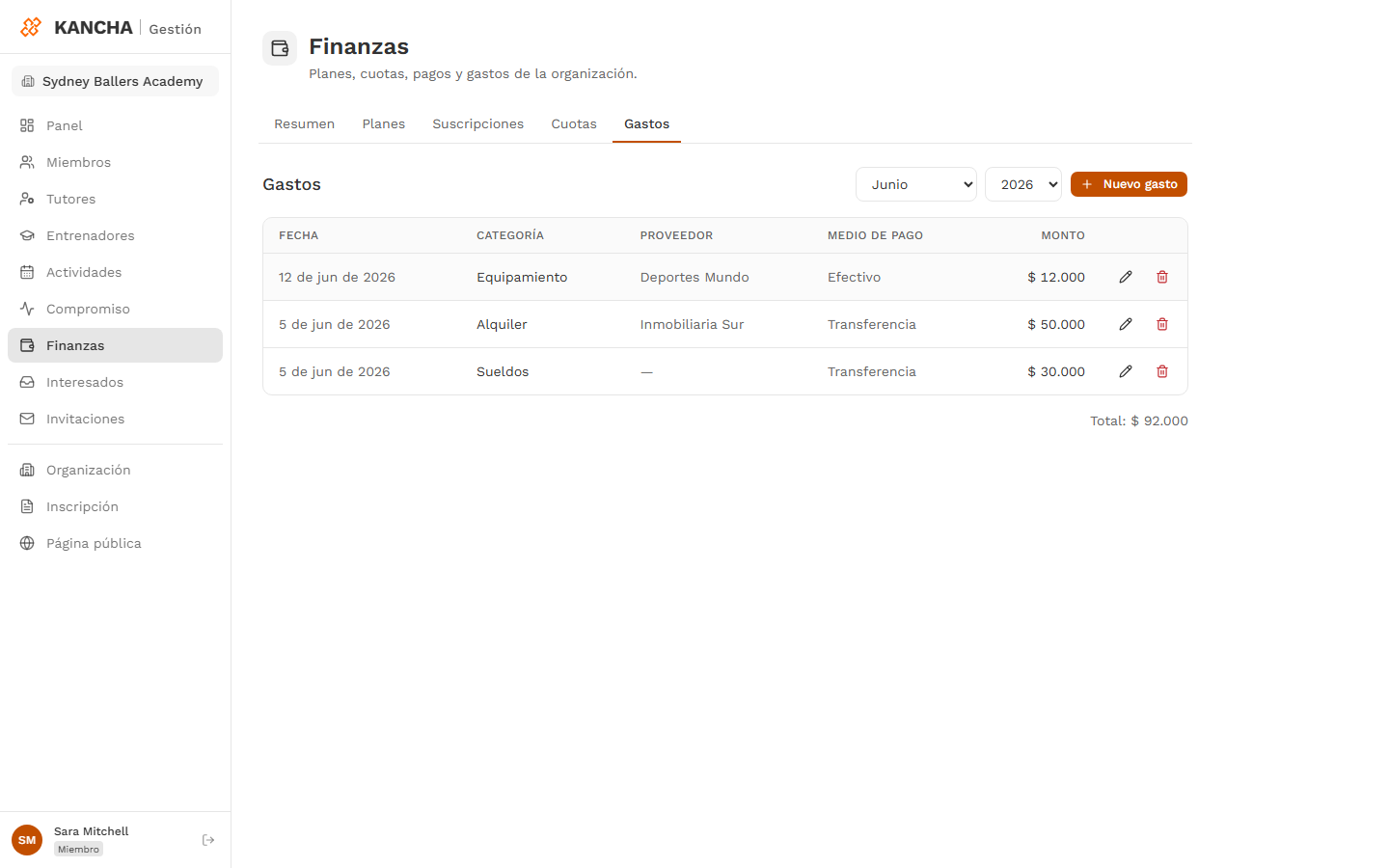
En Finanzas → Gastos registrás las salidas de dinero (alquiler, sueldos, equipamiento, servicios…) para que el balance refleje la realidad. Cada gasto tiene una categoría, un monto, una fecha y un medio de pago.
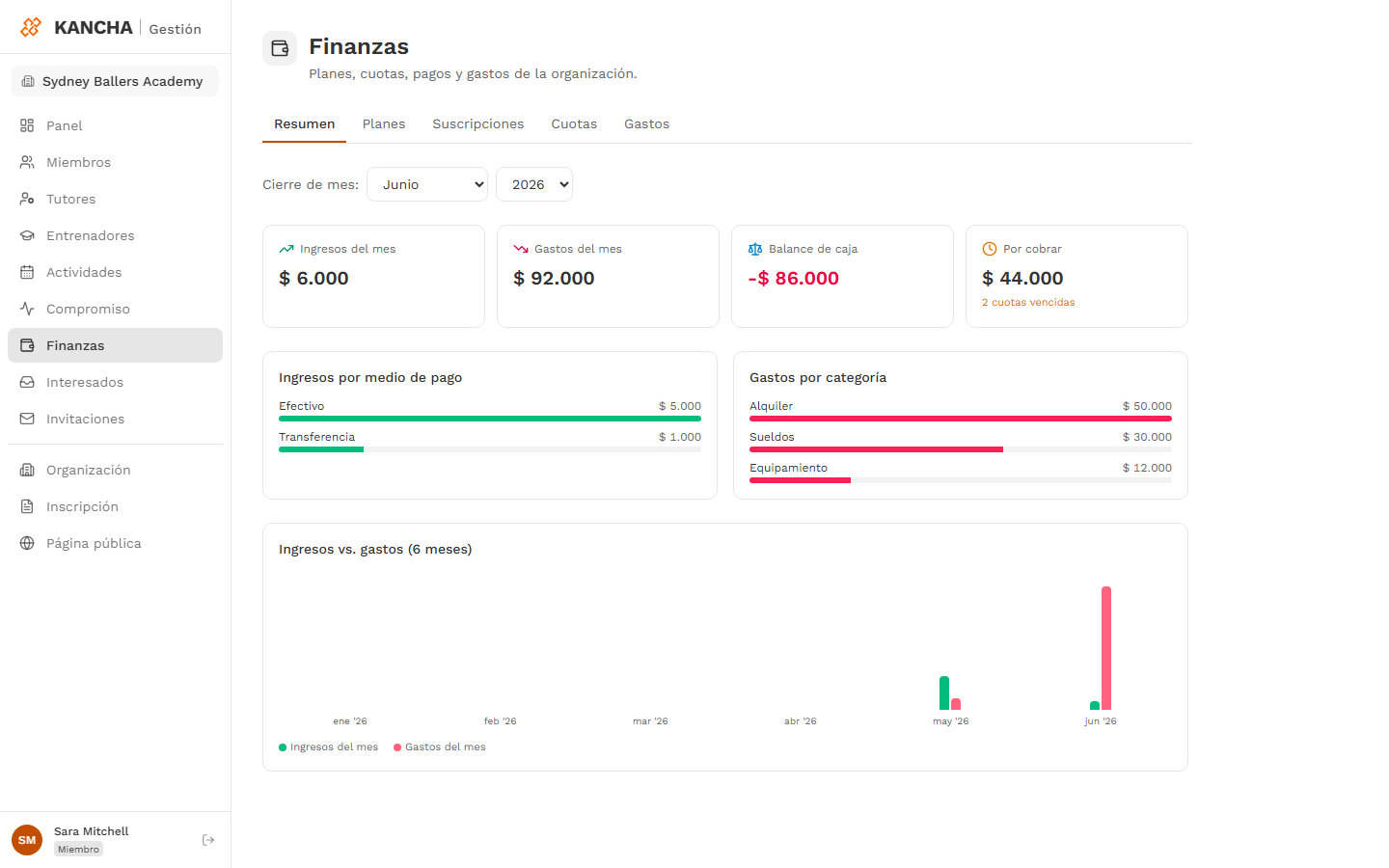
Resumen y cierre de mes
El panel de finanzas muestra, para el mes elegido:
- Ingresos del mes — la suma de los pagos recibidos.
- Gastos del mes — la suma de los gastos pagados.
- Balance de caja — ingresos menos gastos.
- Por cobrar — el total de cuotas impagas (con cuántas están vencidas).
Además ves los ingresos por medio de pago, los gastos por categoría y una comparación de los últimos seis meses. Cambiá el mes con el selector de arriba para ver el cierre de cualquier período. Para el detalle de efectivo contra transferencia, y el listado pago por pago, usá la pestaña Caja.