Miembros
Administrar las personas que participan en tu organización.
En Miembros ves a todas las personas que participan en tu organización y podés acceder al detalle de cada una. El listado muestra, junto a cada persona, desde cuándo es socia (Socio desde) y su antigüedad (por ejemplo, "2 años y 3 meses").
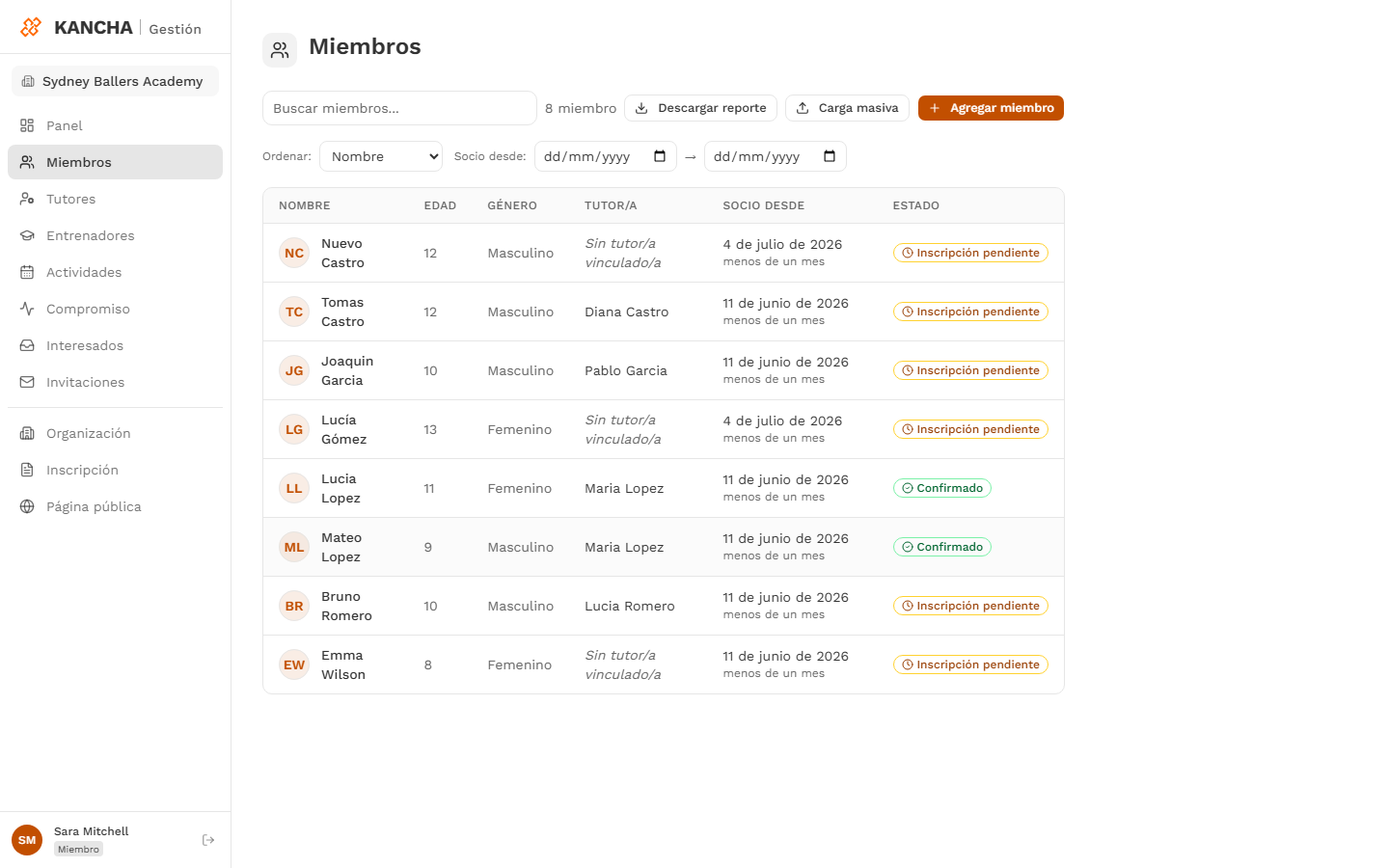
Podés ordenar el listado por nombre o por antigüedad (más antiguos o más nuevos primero), filtrar por fecha de alta con el rango Socio desde, y descargar un reporte en Excel ordenado por antigüedad con el botón Descargar reporte. La antigüedad también aparece en el detalle de cada miembro, junto a la fecha de alta (Socio desde), que se puede corregir para reflejar la fecha real de ingreso.
Agregar un miembro
Abrí Miembros
En el menú lateral, hacé clic en Miembros.
Agregar miembro
Hacé clic en Agregar miembro y completá sus datos. Si tenés que cargar varios a la vez, usá Carga masiva.
Inscribilo en actividades
Desde el detalle del miembro podés inscribirlo en una o más actividades.
Cuando el DNI ya existe
El DNI es único en toda la plataforma: una misma persona es un solo registro, aunque participe en varias instituciones. Por eso, si cargás un DNI que ya existe, no te bloqueamos: te ayudamos a resolverlo.
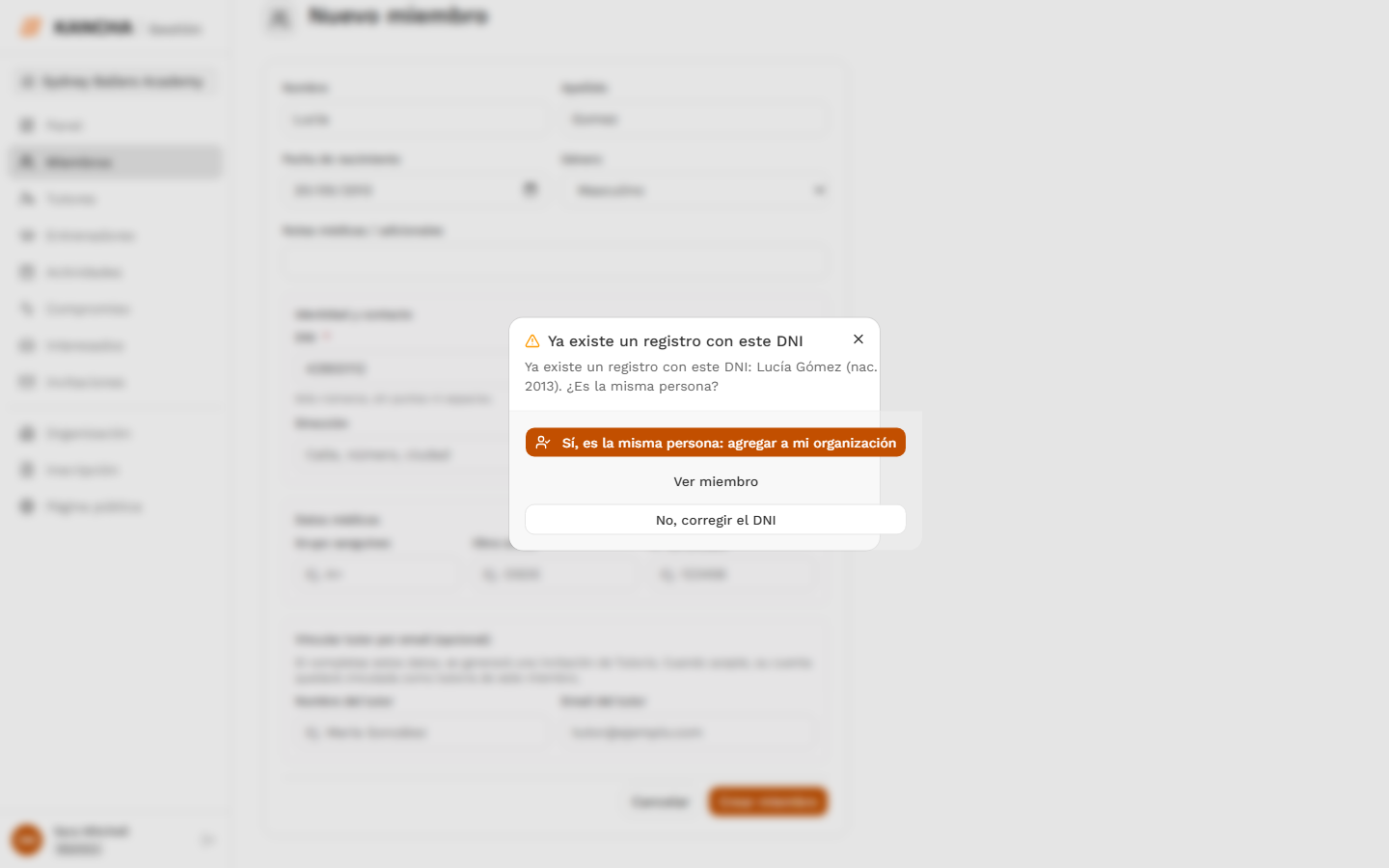
- Ya existe con ese DNI. Te mostramos el registro existente —nombre y, si es un
registro sin cuenta, el año de nacimiento— para que confirmes:
- Es la misma persona → la agregamos a tu institución (sin duplicarla). A partir de ahí ves su ficha completa. Si esa persona ya tiene cuenta o tutor, le avisamos por correo que se sumó a tu institución.
- El DNI está mal → cerrás el aviso, corregís el número y volvés a guardar.
- "Quizás esta persona ya existe". Aunque el DNI sea distinto, si encontramos un registro muy parecido (mismo apellido y fecha de nacimiento, o un DNI casi igual — un posible error de tipeo) te lo avisamos antes de crear un duplicado. Podés elegir es la misma persona (se agrega a tu institución) o crear de todas formas.
Agregar una persona que ya existe a tu institución no crea un registro nuevo: es la misma ficha, compartida. Cada institución mantiene su propio número de socio y su fecha de alta.
Aunque los datos personales (nombre, DNI, fecha de nacimiento, contactos) son compartidos entre las instituciones, cada institución ve únicamente sus propios registros de esa persona: sus actividades, inscripciones y asistencias dentro de tu institución. No ves —ni podés modificar— lo que hace en otra institución.
Carga masiva
Cuando tenés que dar de alta a muchas personas (por ejemplo, al arrancar la temporada), usá Carga masiva para crearlas en lote desde una planilla de Excel — hasta 200 por archivo.
Descargá la plantilla
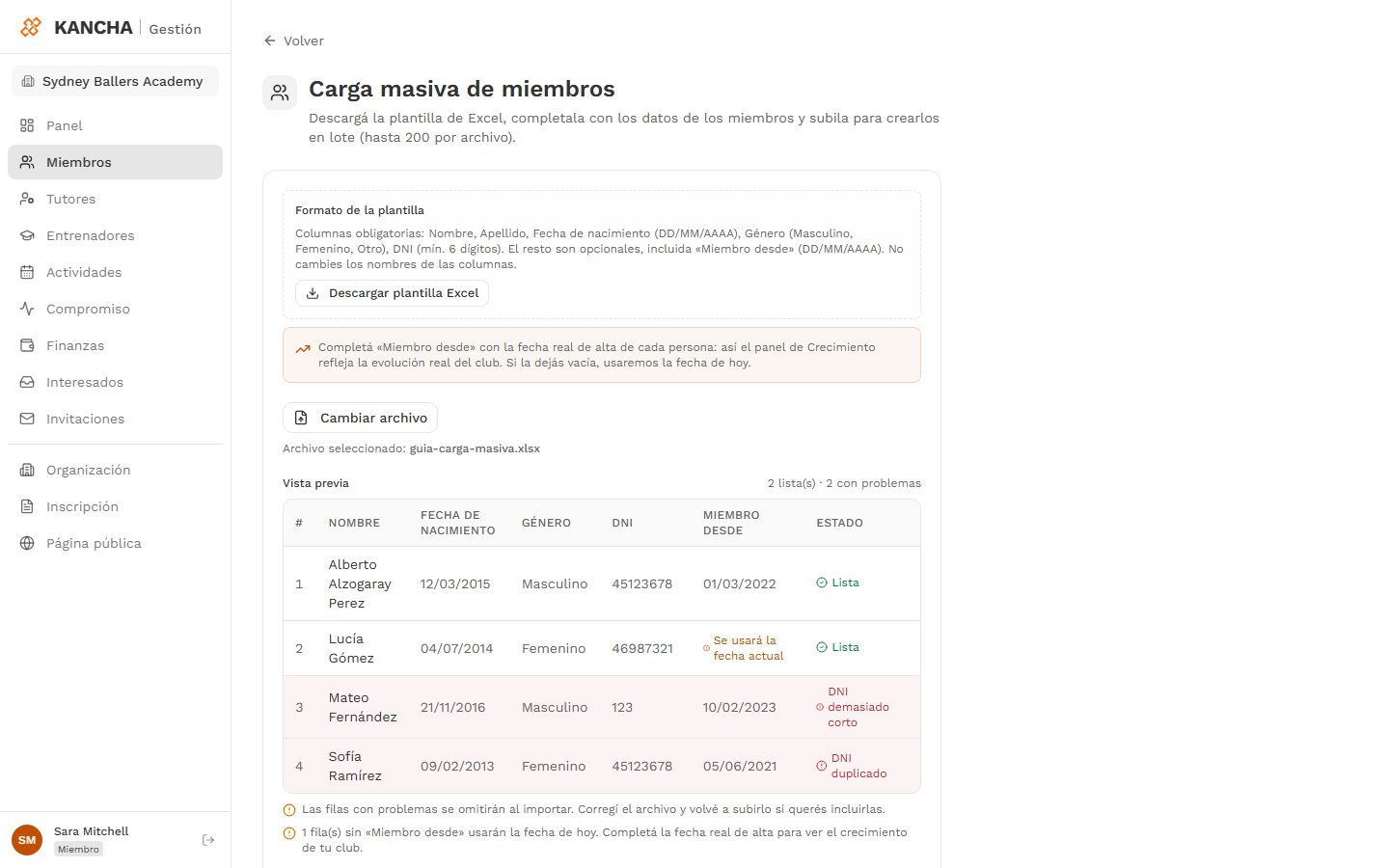
En Miembros → Carga masiva, hacé clic en Descargar plantilla Excel. La planilla ya trae las columnas con los nombres correctos y una fila de ejemplo. No cambies los nombres de las columnas.
Completá los datos
Cargá una fila por persona. Son obligatorios Nombre, Apellido, Fecha de nacimiento (DD/MM/AAAA), Género y DNI (mínimo 6 dígitos); el resto es opcional.
Entre las opcionales está Miembro desde (DD/MM/AAAA): la fecha real de alta de la persona en el club. Te conviene completarla —sobre todo al migrar miembros que ya venían de antes—, porque es la fecha que alimenta el panel de Crecimiento del tablero. Si la dejás vacía, se usará la fecha del día de la importación (y ese día aparecerá un pico artificial en el crecimiento).
Subí el archivo y revisá la vista previa
Seleccioná el archivo y revisá la vista previa. Cada fila muestra su estado: las que están Listas se importarán, y las que tienen algún problema (datos faltantes, género o fecha inválidos, DNI corto o repetido) aparecen marcadas para que las corrijas. Los nombres se muestran con mayúscula inicial, tal como van a quedar guardados. Las filas sin Miembro desde se marcan con "Se usará la fecha actual" (se importan igual). Las filas con problemas se omiten al importar.
Importá
Hacé clic en Importar miembros. Al terminar vas a ver un resumen de cuántos se crearon, cuántos ya eran miembros, cuántos eran inválidos y cuántos necesitan revisión.
Revisá las coincidencias
Si alguna fila tiene un DNI que ya existe en otra institución, aparece una tabla de revisión con la fila del archivo al lado del registro existente. Para cada una elegís: es la misma persona (se agrega a tu institución), corregir DNI y crear (si fue un error de tipeo) o saltear. Después hacés clic en Aplicar resoluciones.
Las coincidencias se resuelven una por una a propósito: así una persona nunca queda agregada por error a partir de un DNI mal tipeado.
Detalle del miembro
En el detalle de cada miembro encontrás sus datos, las actividades en las que participa y sus contactos de emergencia.
Cumpleaños del día
Cuando entrás a la aplicación, si ese día hay miembros que cumplen años, el panel muestra un aviso cálido y destacado con su nombre, foto y la edad que cumplen. Es un banner que podés cerrar y no interrumpe el uso de la app.
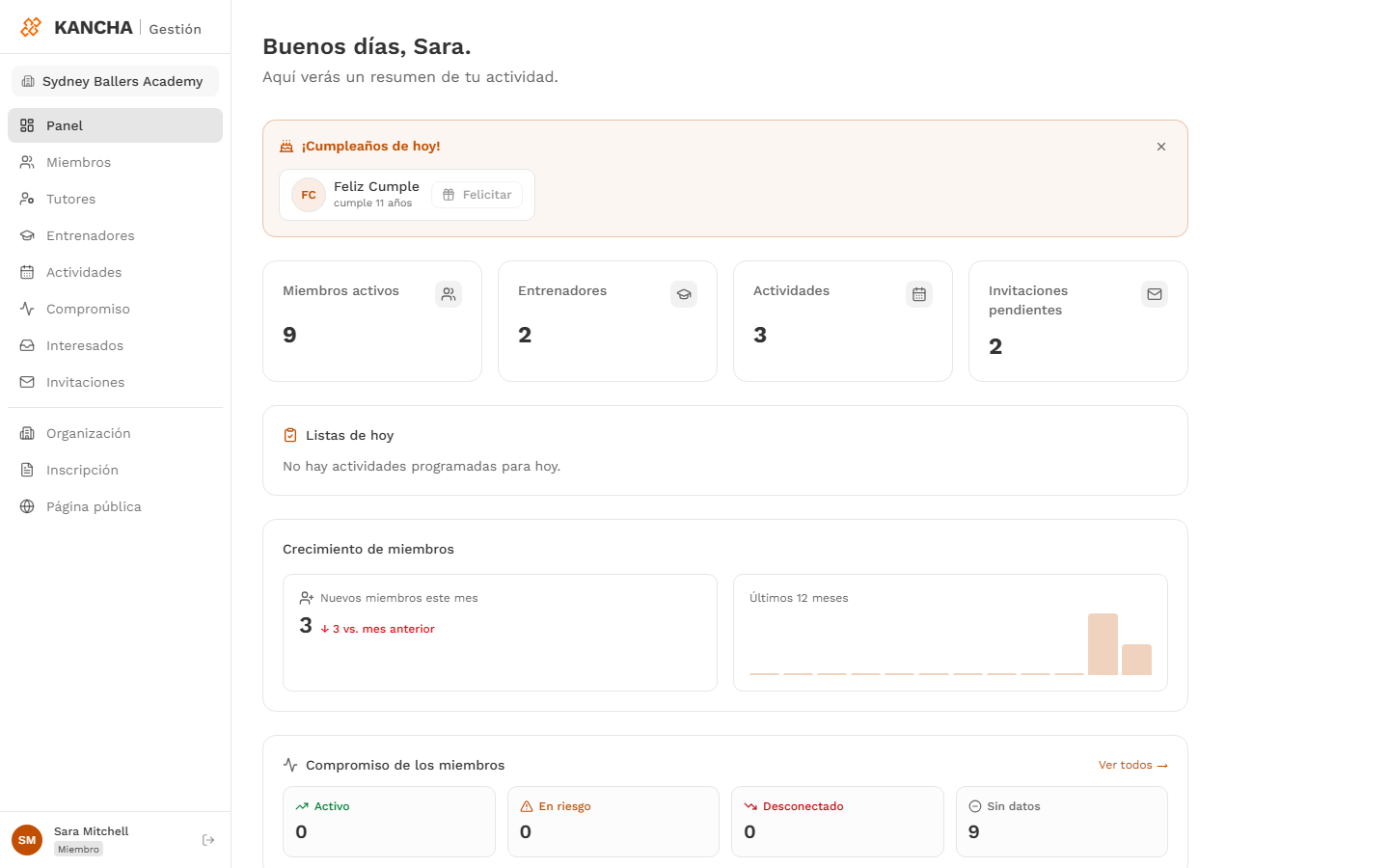
Desde el aviso, con Felicitar le enviás un saludo de cumpleaños por correo al miembro (o a su tutor/a): podés usar el mensaje sugerido o escribir uno propio. El botón queda deshabilitado si el miembro no tiene un correo de contacto.
- El administrador ve los cumpleaños de todos los miembros del club.
- El entrenador ve solo los de los miembros de sus actividades.
Si no abrís la app ese día, el aviso no se acumula para el día siguiente.
Dar de baja (miembro inactivo)
Cuando una persona deja el club, no hace falta borrarla: la marcás como inactiva. Es reversible y por institución —si participa en otra institución, allá sigue activa—.
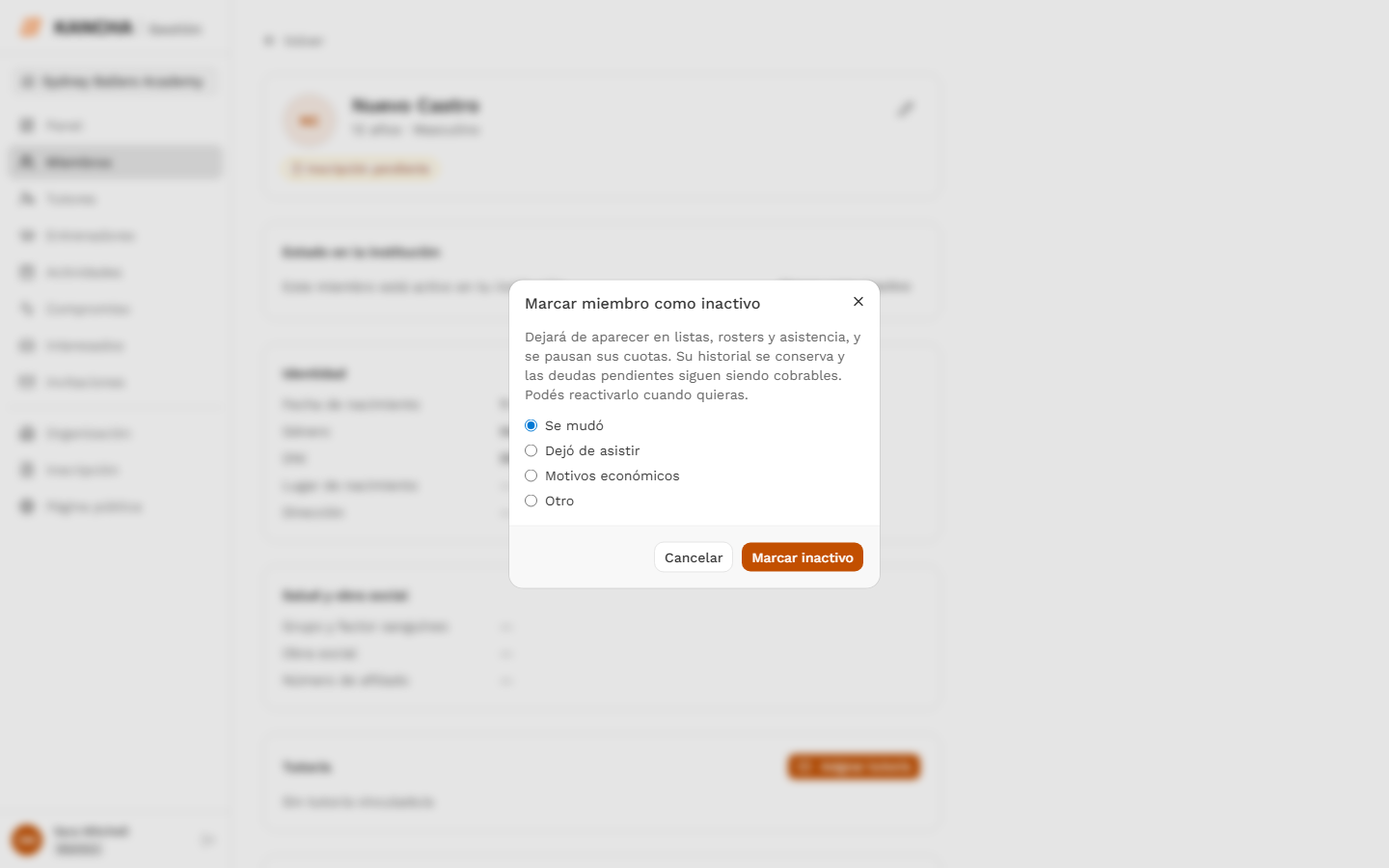
Desde el detalle del miembro, en Estado en la institución, hacé clic en Marcar como inactivo y elegí un motivo (Se mudó, Dejó de asistir, Motivos económicos u Otro). Al hacerlo:
- Deja de aparecer en el listado de miembros, los rosters de actividades y las listas de asistencia, y no se cuenta en las estadísticas de socios activos.
- Se pausan sus cuotas (no se generan nuevas). Las deudas pendientes siguen siendo cobrables —no se ocultan—.
- Su historial (inscripciones, asistencias, contactos) se conserva intacto.
Para volver a activarla, usá Reactivar. La reactivación no reanuda la facturación automáticamente: reactivás la cuota vos cuando corresponda, para evitar cargos retroactivos por sorpresa. Si inscribís a un miembro inactivo en una actividad, se reactiva automáticamente.
En el listado de Miembros podés filtrar por Activos, Inactivos o Todos, y el tablero muestra cuántos socios activos e inactivos tenés.
Foto de perfil
Podés agregar una foto a cada miembro para identificarlo más fácilmente. La foto aparece en su perfil y es privada: solo la ven quienes tienen acceso al miembro (su tutor/a y el equipo de la organización).
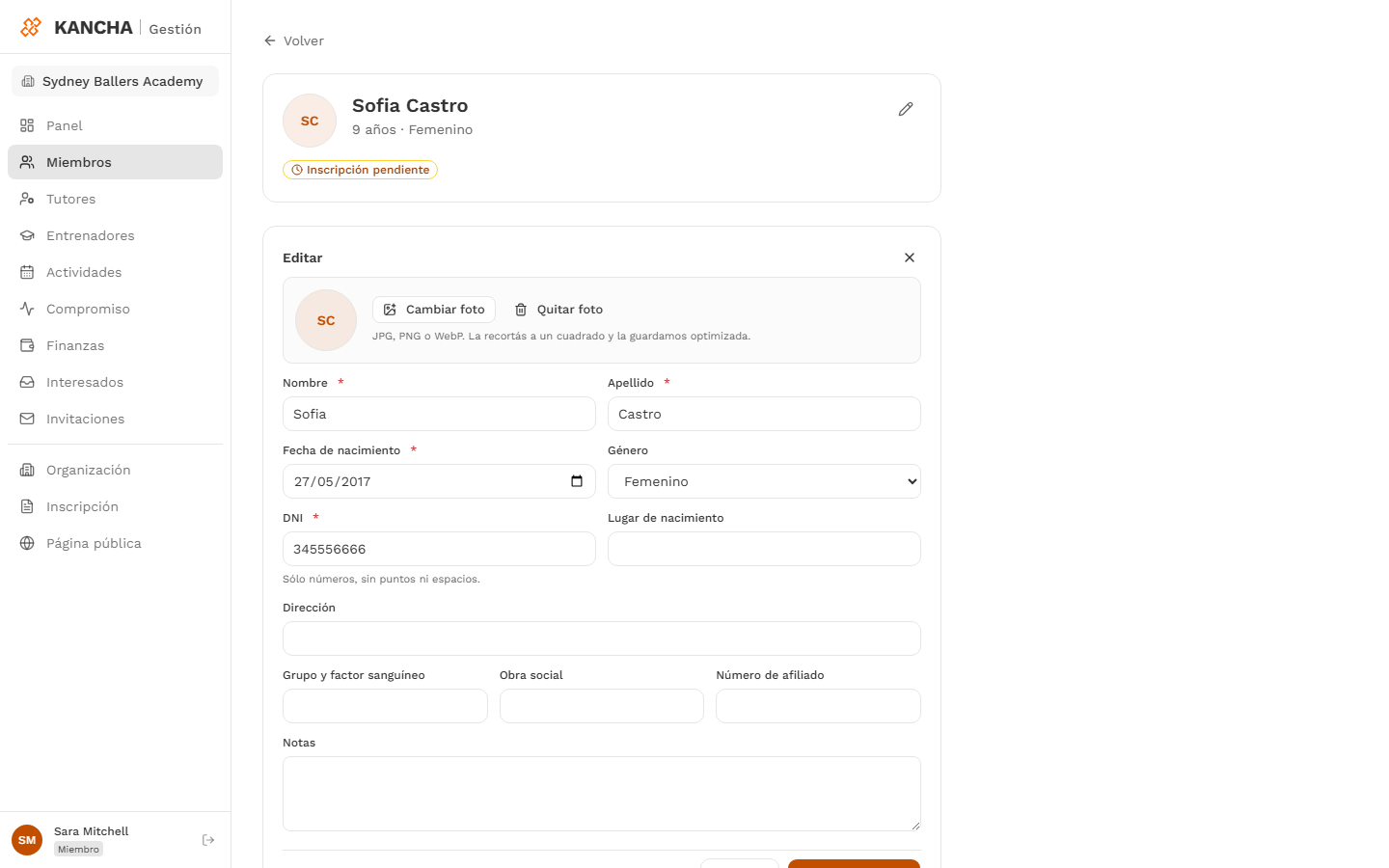
Abrí el detalle del miembro
Entrá a Miembros y hacé clic en la persona que querés editar.
Editá el perfil
Hacé clic en el ícono de editar (lápiz) del encabezado.
Recortá y guardá
Hacé clic en Cambiar foto y elegí una imagen: sirve cualquier foto, de cualquier tamaño y formato, incluidas las que saca el celular o el iPhone. Se abre un recuadro para recortarla a un cuadrado: arrastrá para encuadrar y usá el zoom. Al Guardar foto, la imagen se optimiza automáticamente a un tamaño estándar antes de subirse —así carga rápido y no ocupa de más, sin importar lo grande que fuera el original—. Para quitarla, usá Quitar foto.
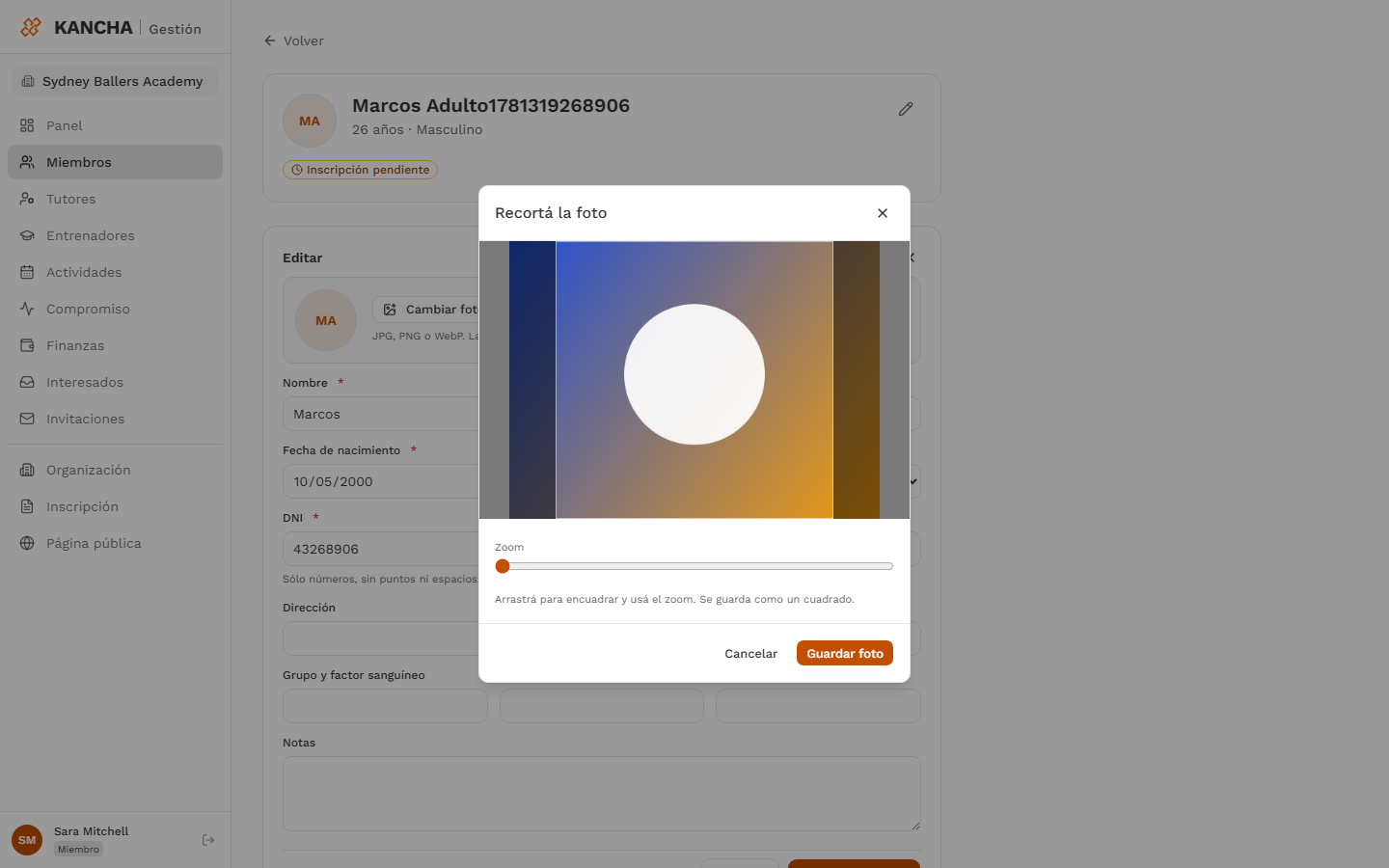
No hace falta achicar ni convertir la imagen antes de subirla: podés elegir la foto tal cual sale del teléfono, el iPhone o la cámara —aunque sea de muchos megapíxeles— y nosotros la recortamos y optimizamos. Si alguna foto no se pudiera abrir, probá con una en formato JPG.